有效控制AI视频的人物站位,全流程演示3D导演台的基础操作

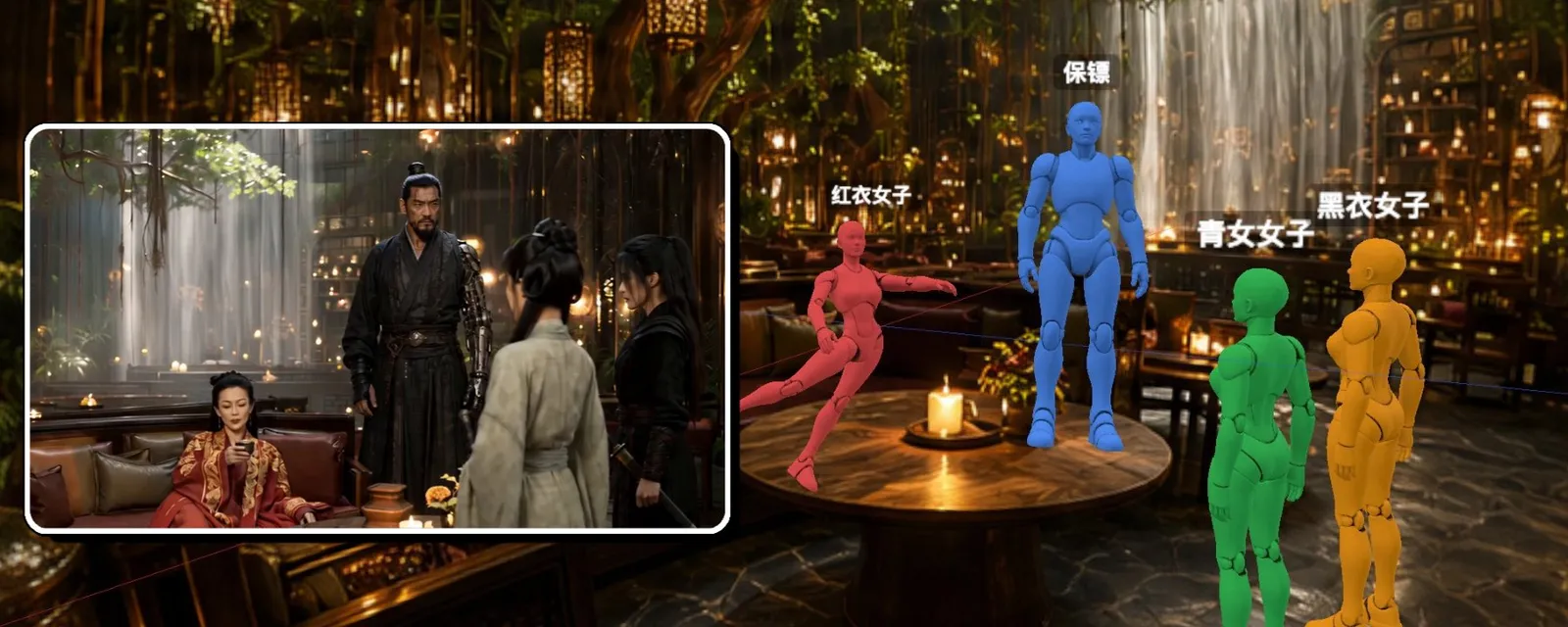
AI视频的人物站位一直是一个难点。今天跟大家分享一个使用3D导演台,控制人物站位的的使用流程。
现在可以使用导演台功能的产品挺多的,里面的功能也基本大同小异。大家可以结合自己的使用习惯,选择有这类功能的合适工具即可。模型使用的依旧是Seedance2.0。
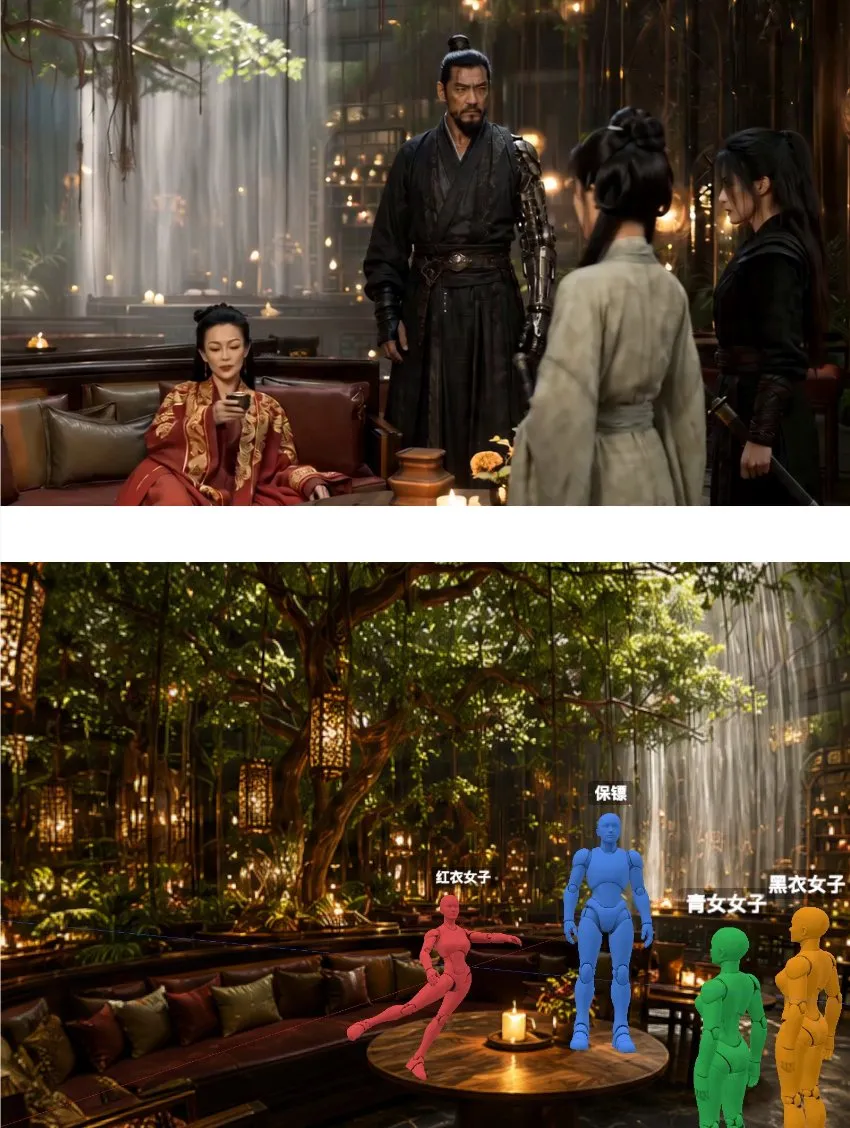
什么是导演台?
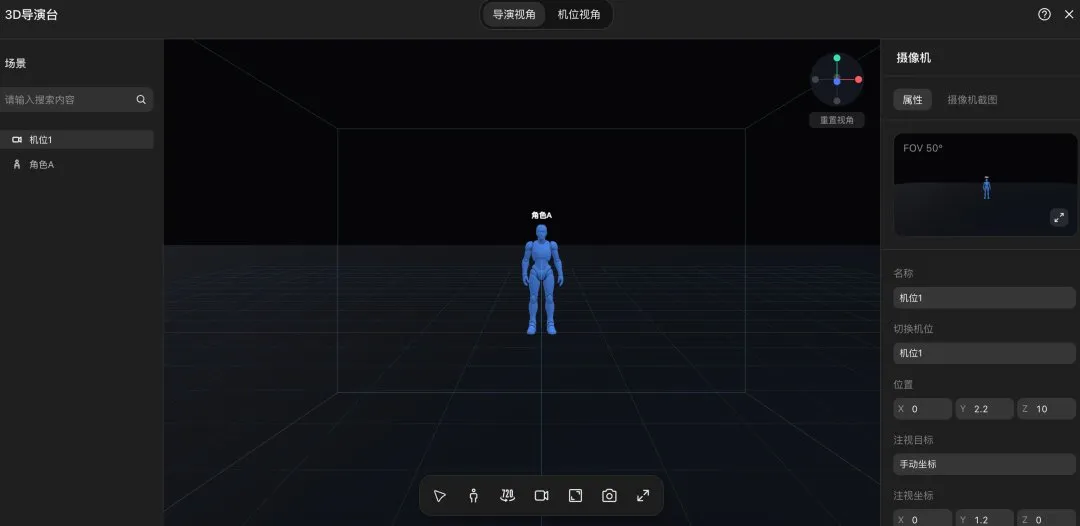
导演台就是一个能提前规划画面内容和镜头位置的操作面板。不管是人物站位,姿势动作,还是镜头的位置, 角度,景别,在一个操作面板都能完成规划。
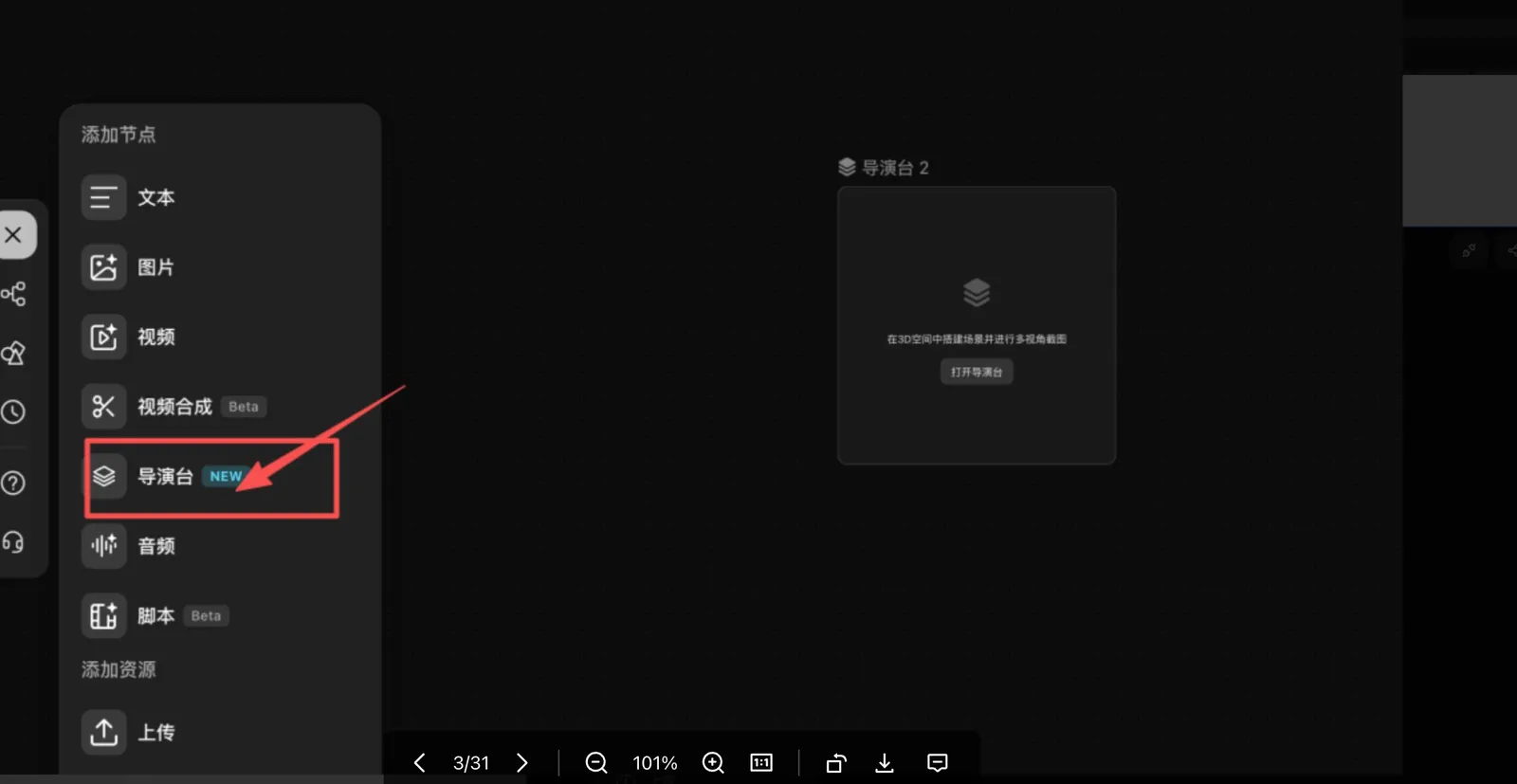
如何创建导演台?
两种方式,一种是直接在空白画布新建一个导演台。
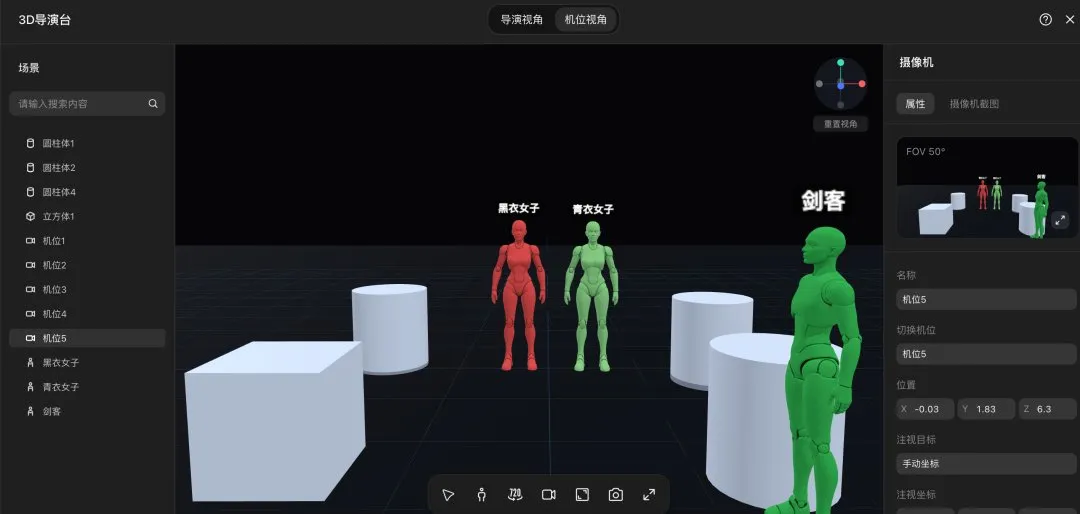
进去就是一个完全空白的空间,可以在上面任意摆放人物和物件。
另一种方式,是先以一张场景图 生成一张 720度的全景图,再用这张全景图生成导演台,就可以在这个场景内 完成人物的站位和摄影机位的摆放
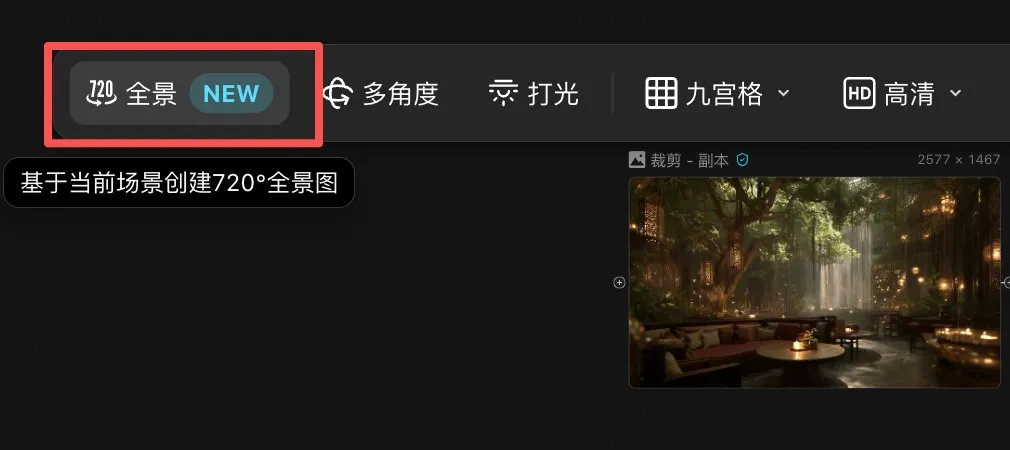
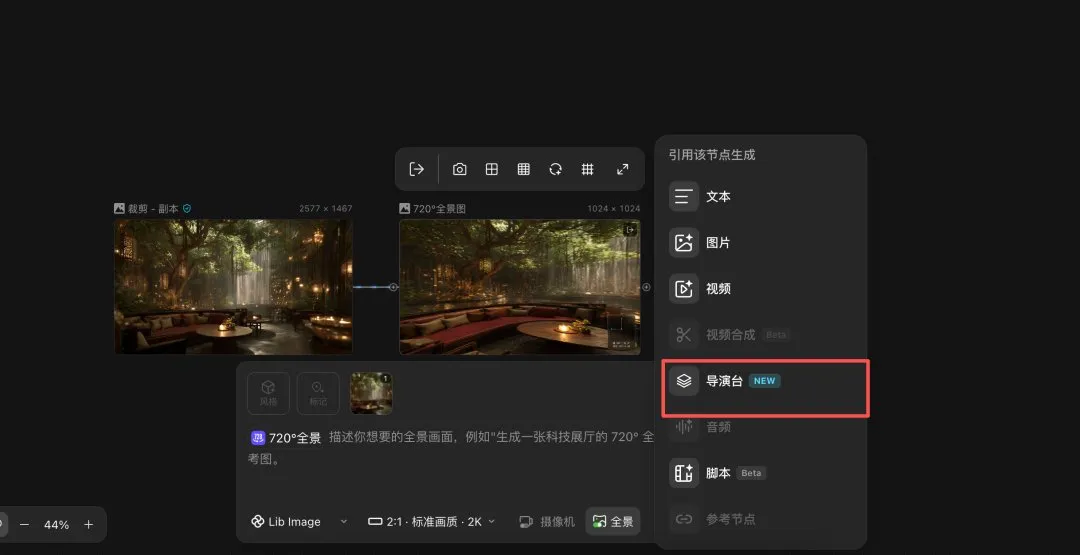
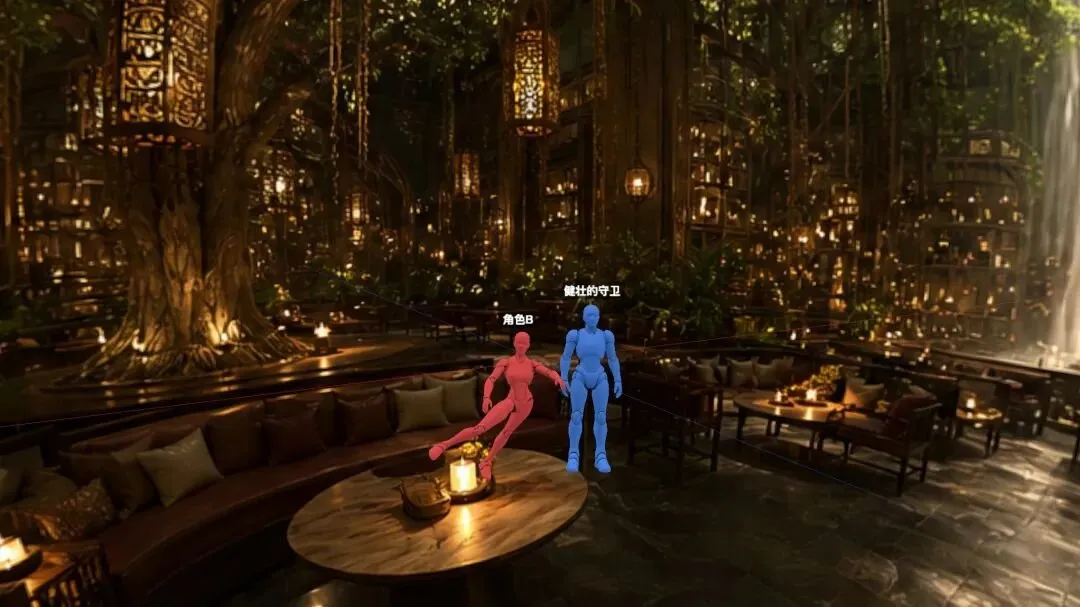
注意事项:不管哪种模式,进去以后建议先设置画面尺寸比例
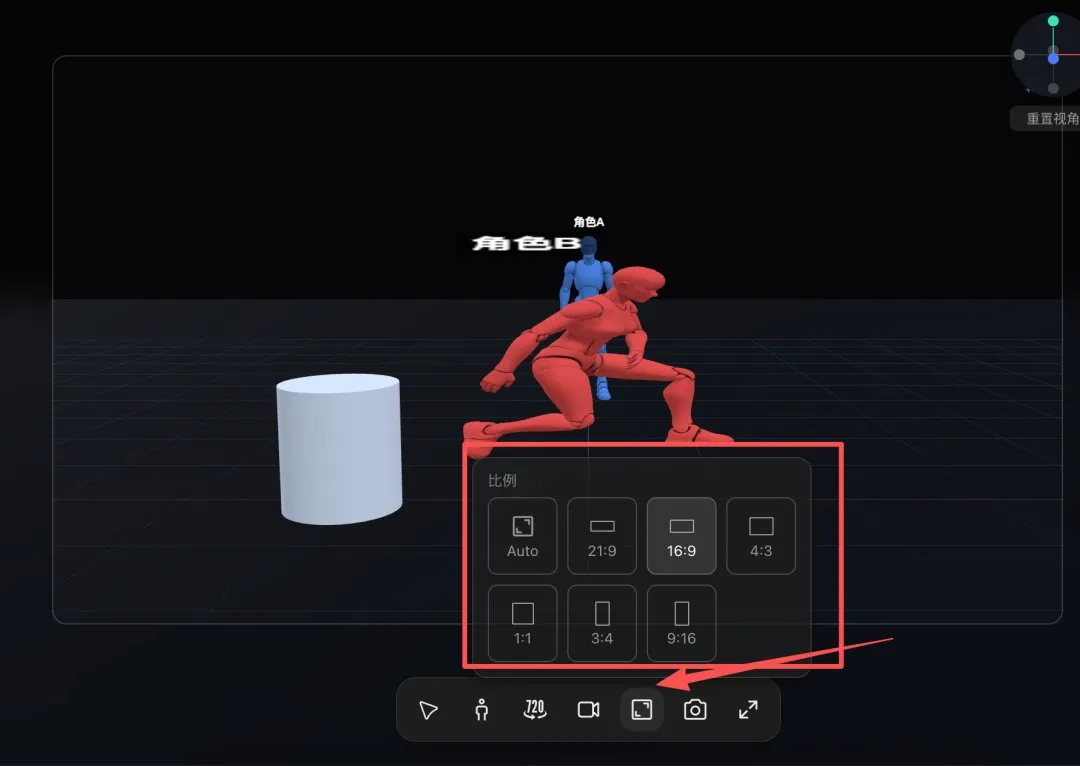
导演台内部的具体操作
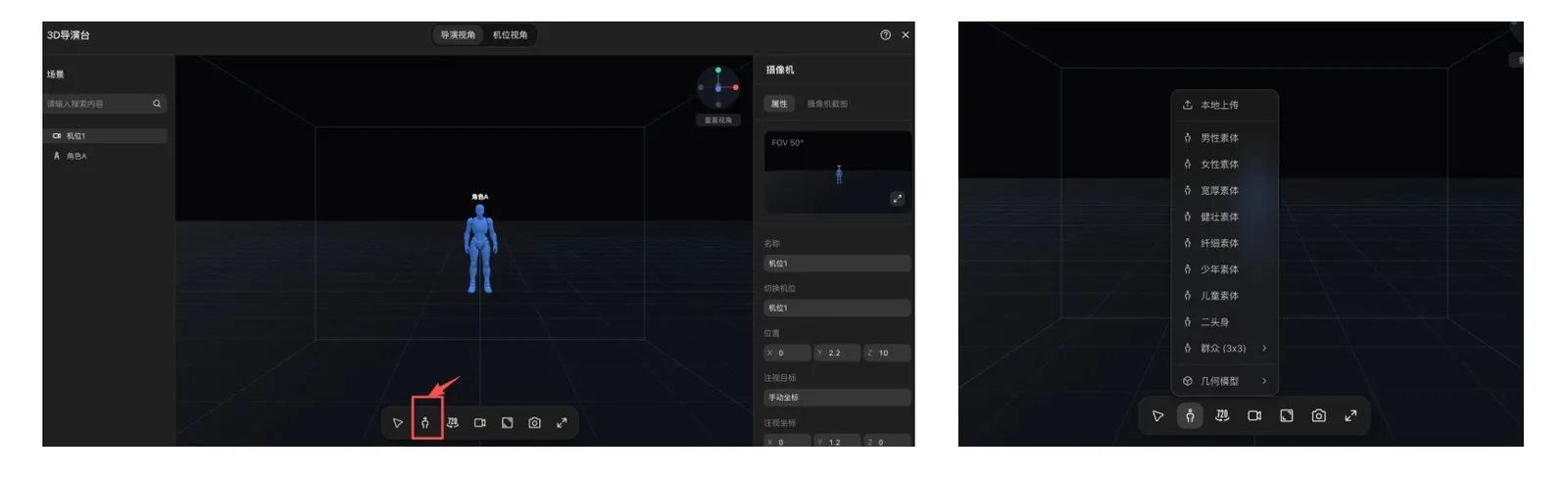
1.添加人物/物体
支持使用它自带的人物模型,也支持个人本地上传
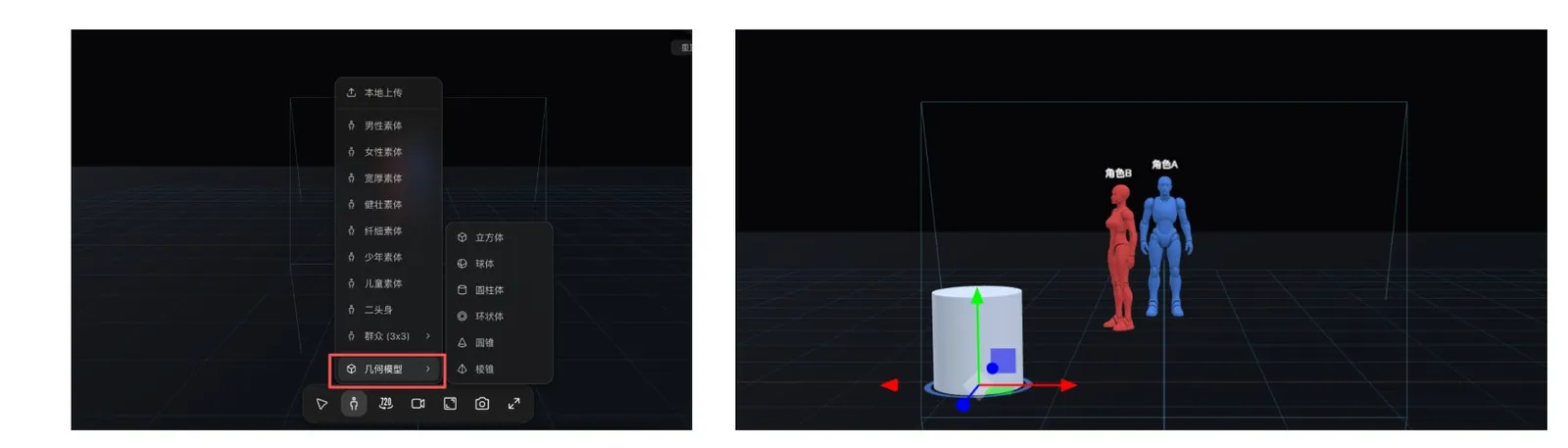
点击几何模型,可以添加各种形状的物件
2.移动/缩放/旋转
移动/缩放/旋转 通过下方工具栏的 第一个按钮进行切换
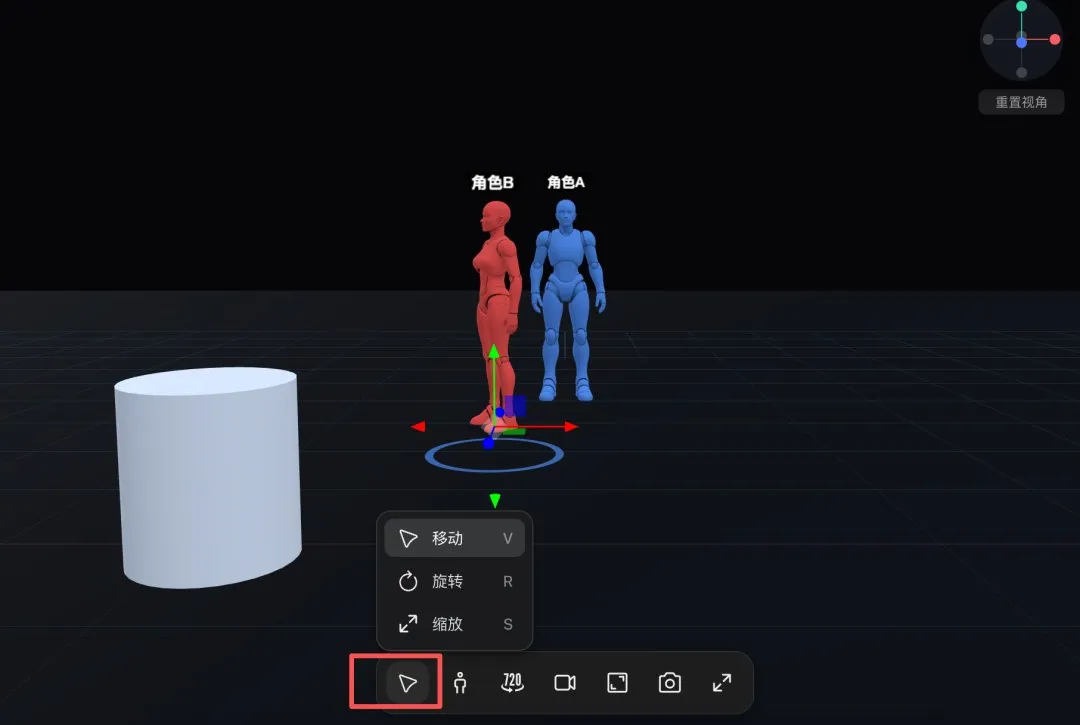
移动:鼠标放置在角色/物体上面,下面出现的黄色按钮,就可以移动该物体。x轴:左右移动
y轴:上下移动
z轴:往里和往外
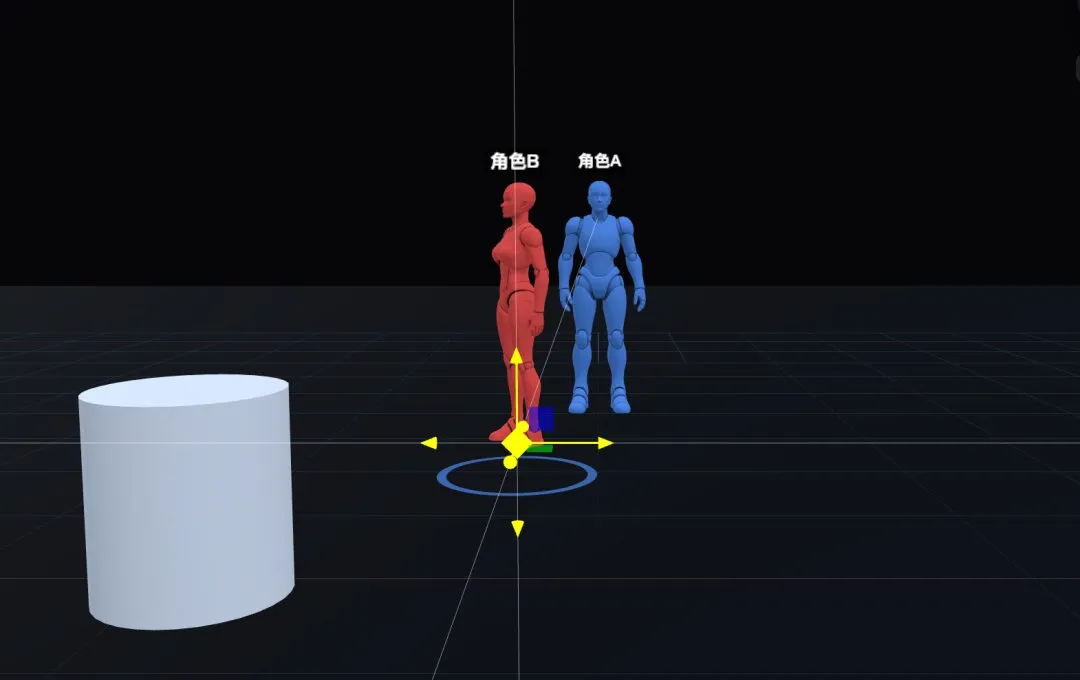
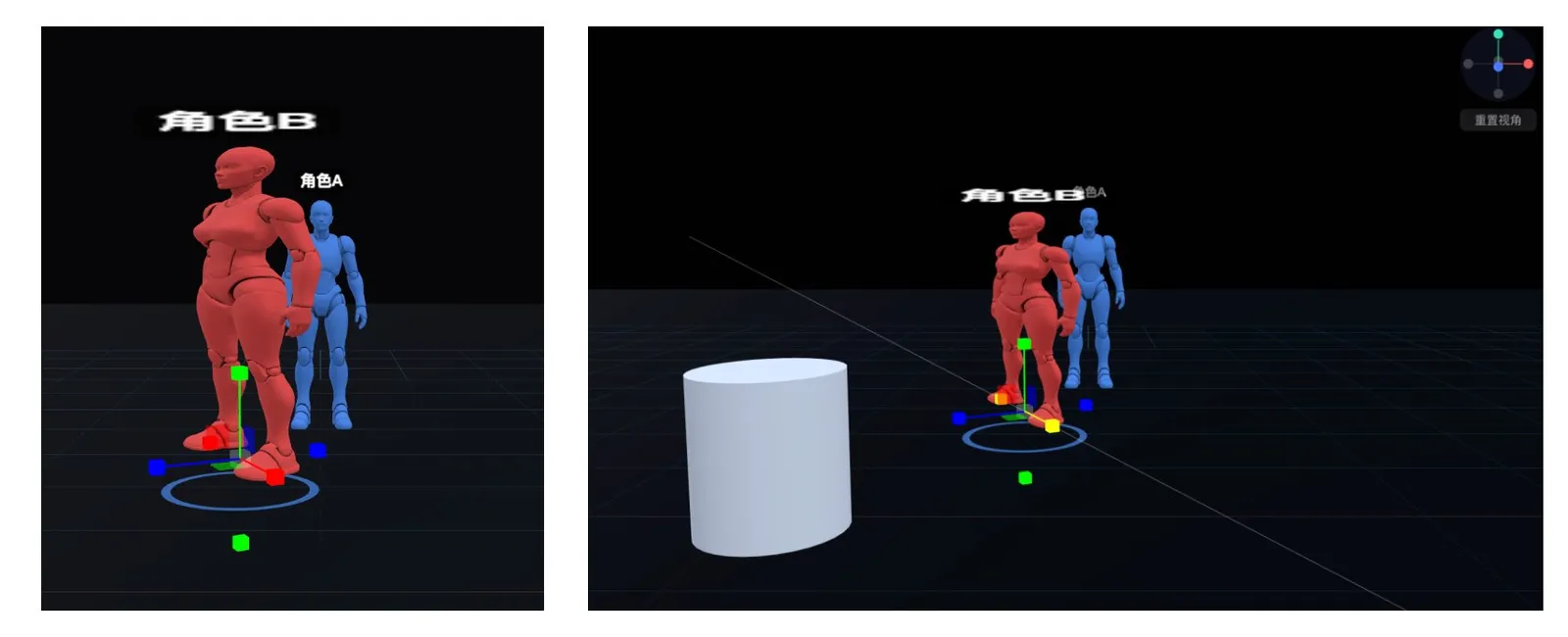
缩放:点击第一个按钮切换成缩放模式
x轴:变宽变窄
y轴:变高变矮
z轴:变厚变薄
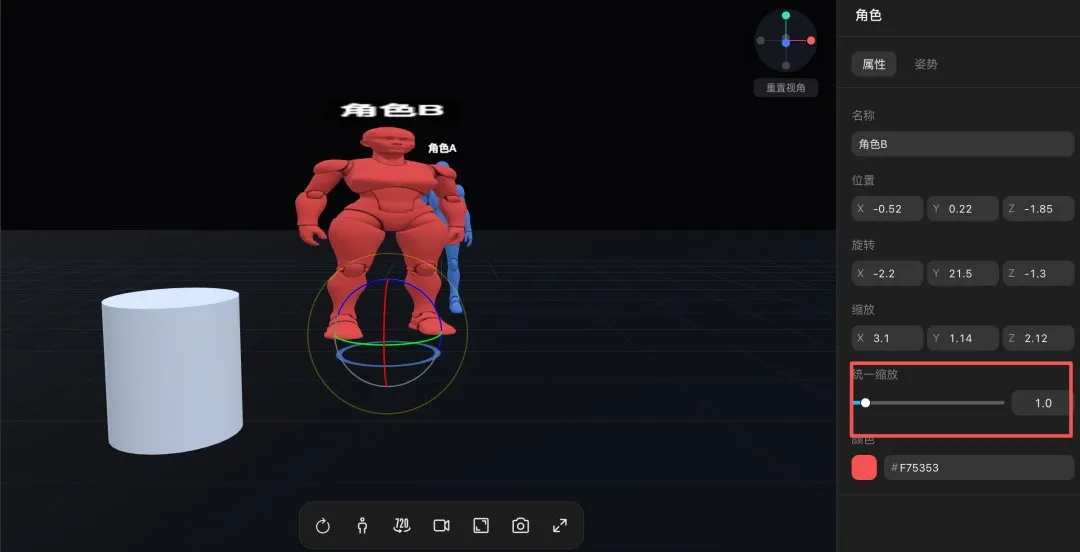
统一缩放:点击右边工具栏的统计缩放
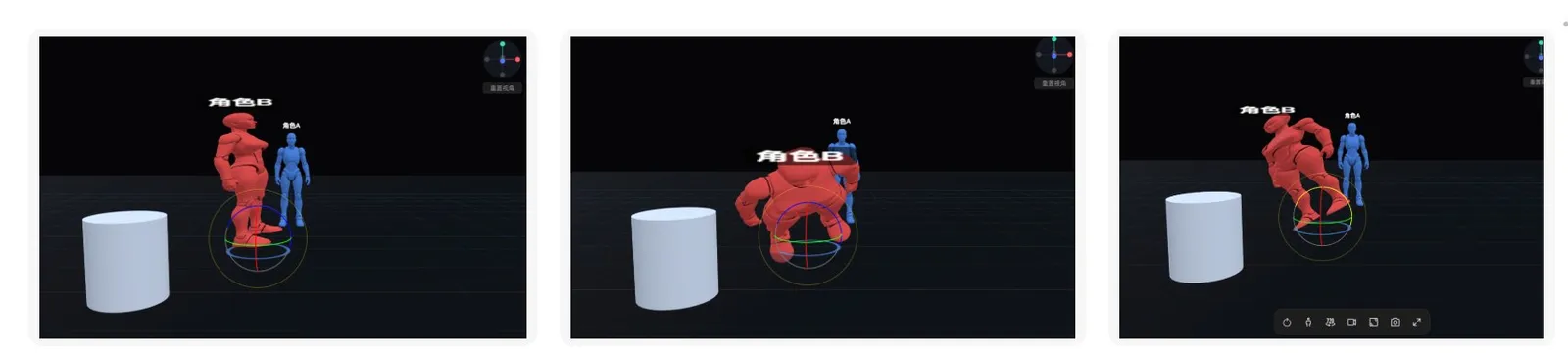
旋转:点击第一个按钮切换成旋转模式(下方变成一个球就是切换成功了)
支持多种角度,维度的切换
3.人物姿势的调整
选中人物,右侧工具栏的姿势列表,有多种姿势可以选择
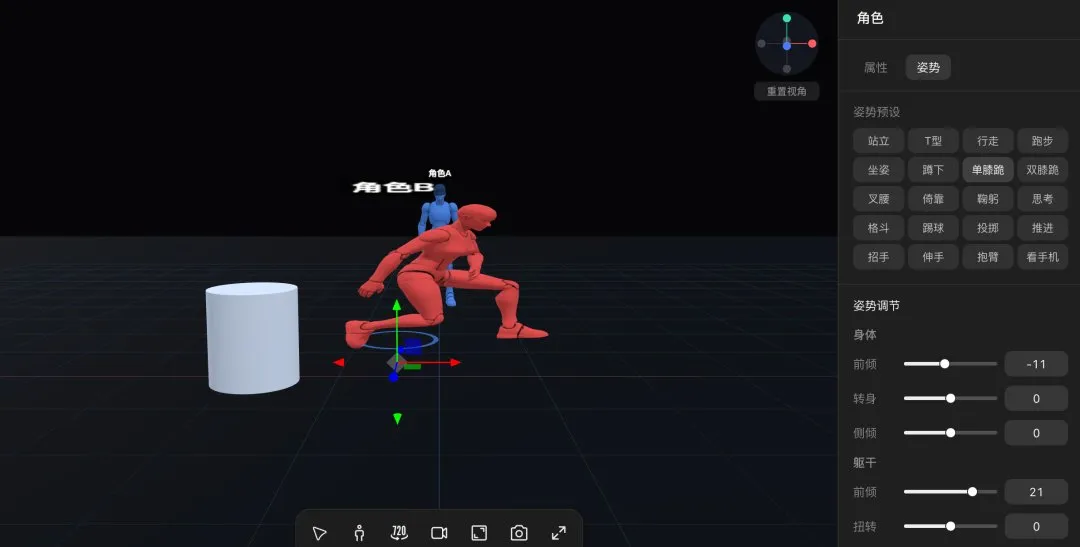
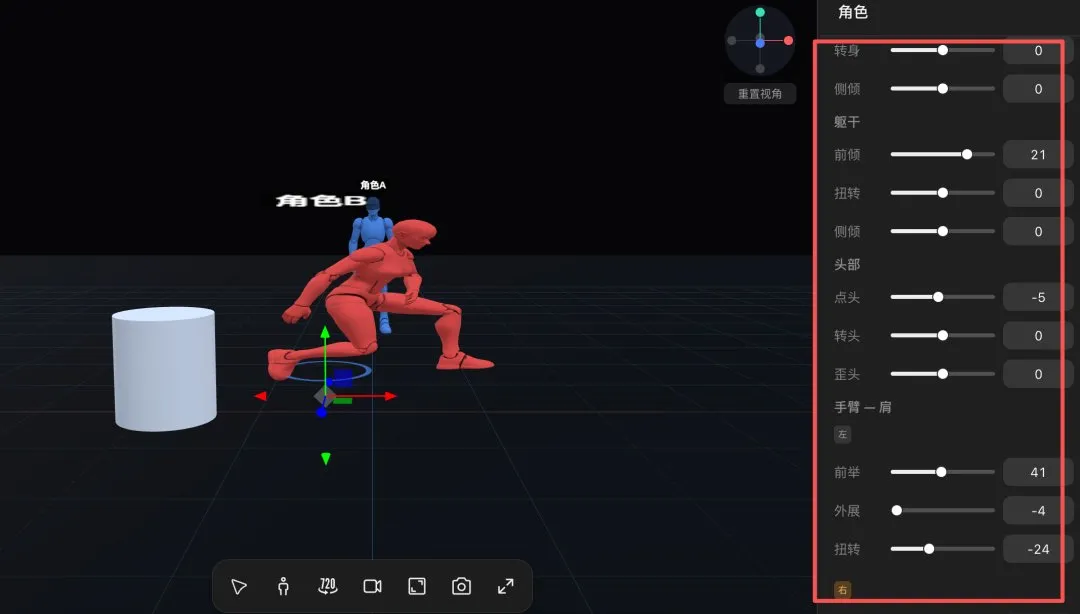
也可以自定义人物各个关节的姿势,动作
4.机位的调整
点击下方工具条,第四个按钮,可以选择多个机位角度
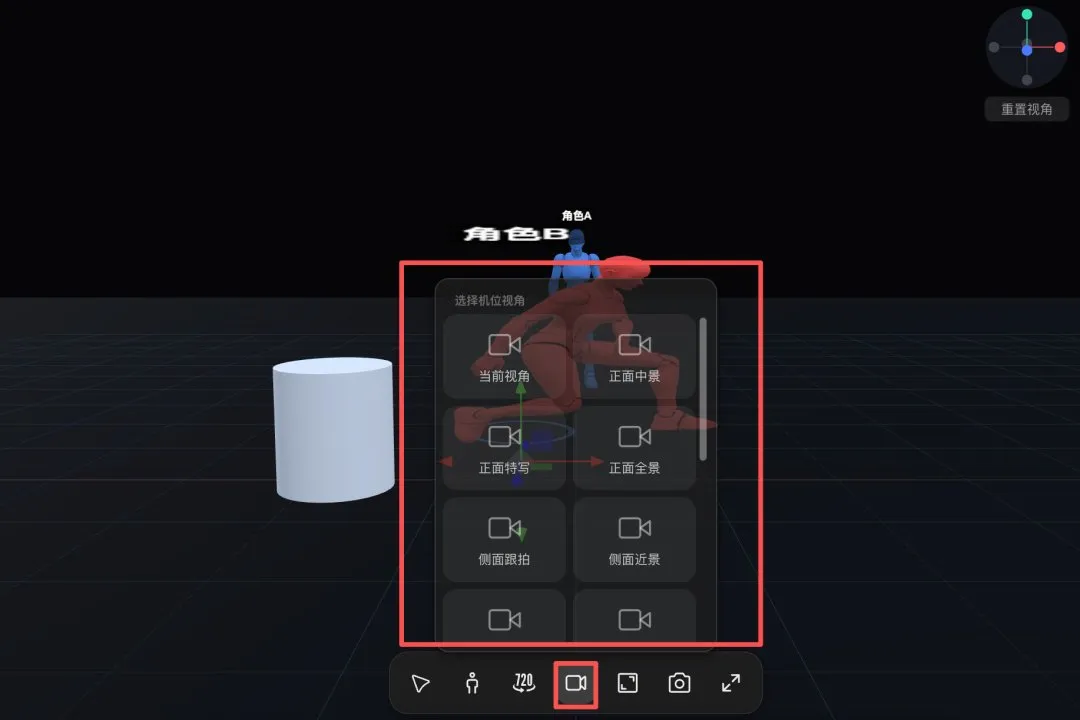
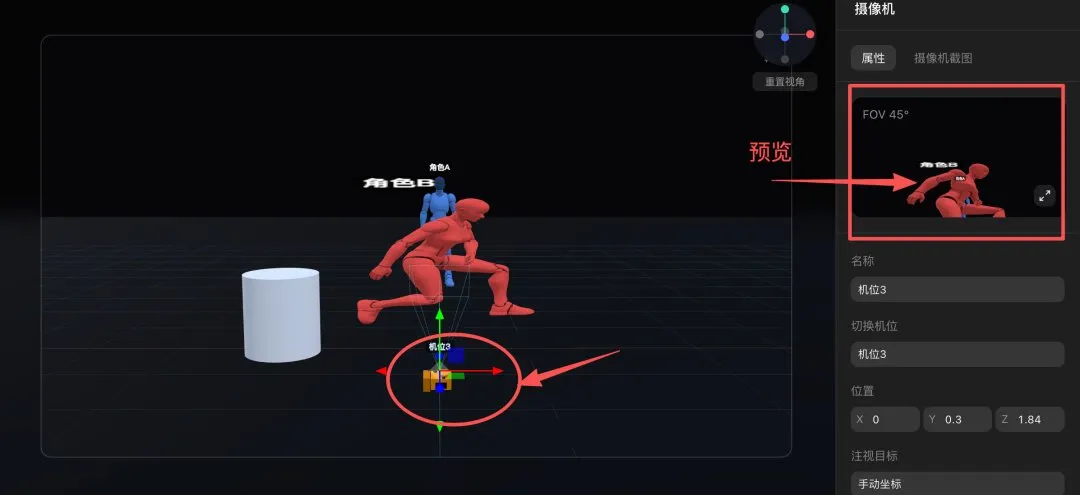
也可以手动移动各个摄像机的位置
5.视角切换/截图/上传到画布
通过上面的功能 完成了人物,物体,场景,摄影机的摆放以后,就可以截取相应视角的画面了。
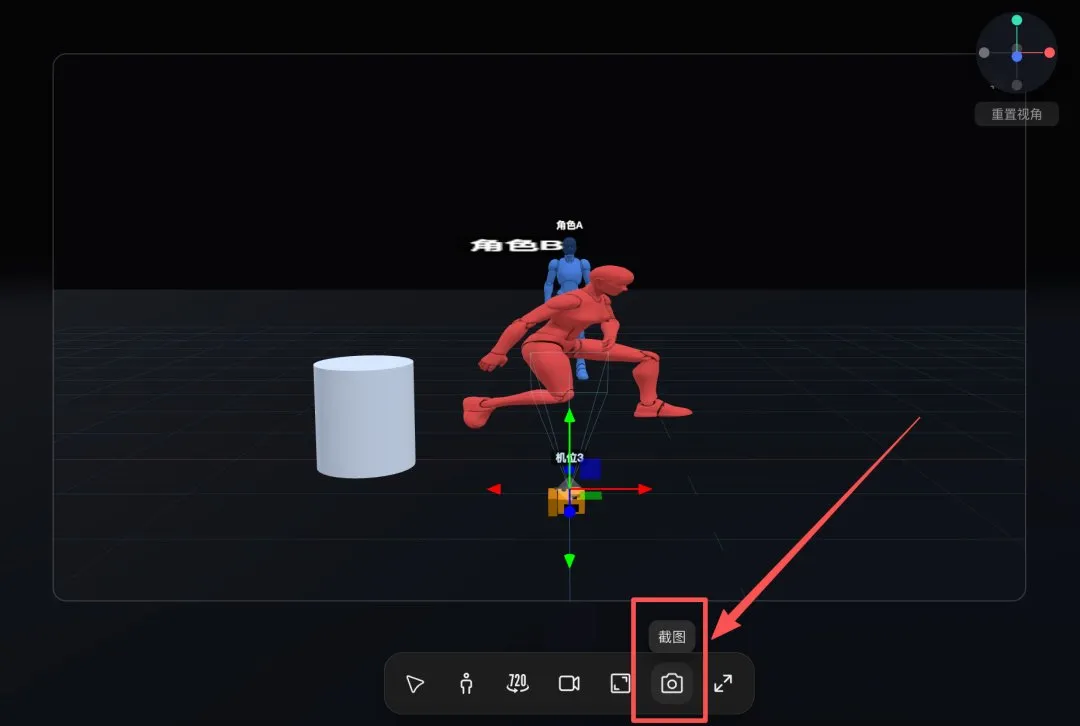
截完图以后就出现在机位视角的-摄像机截图的位置
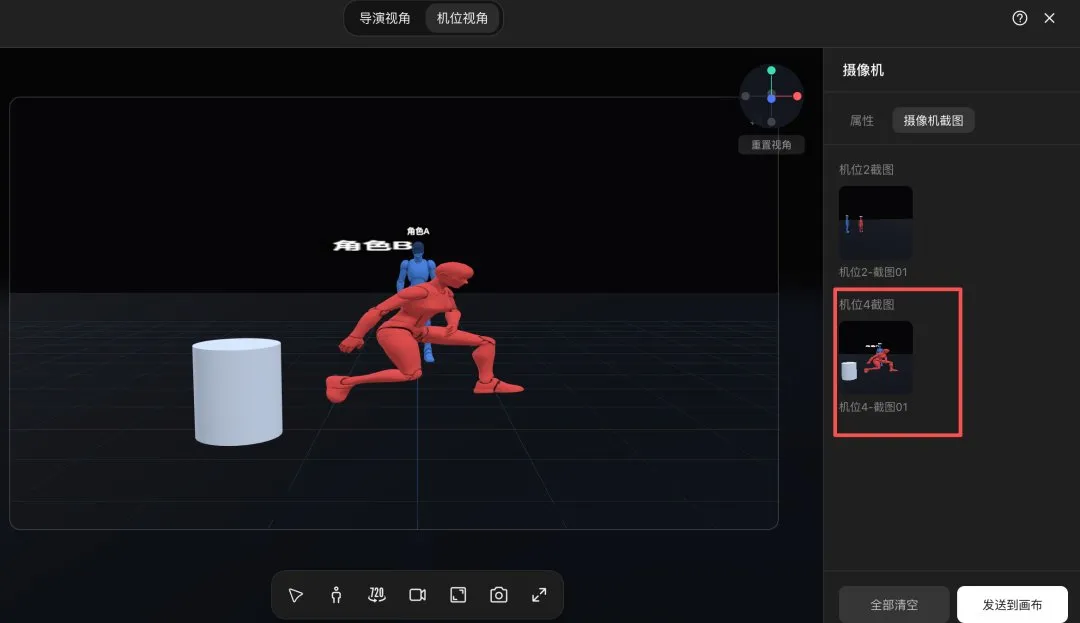
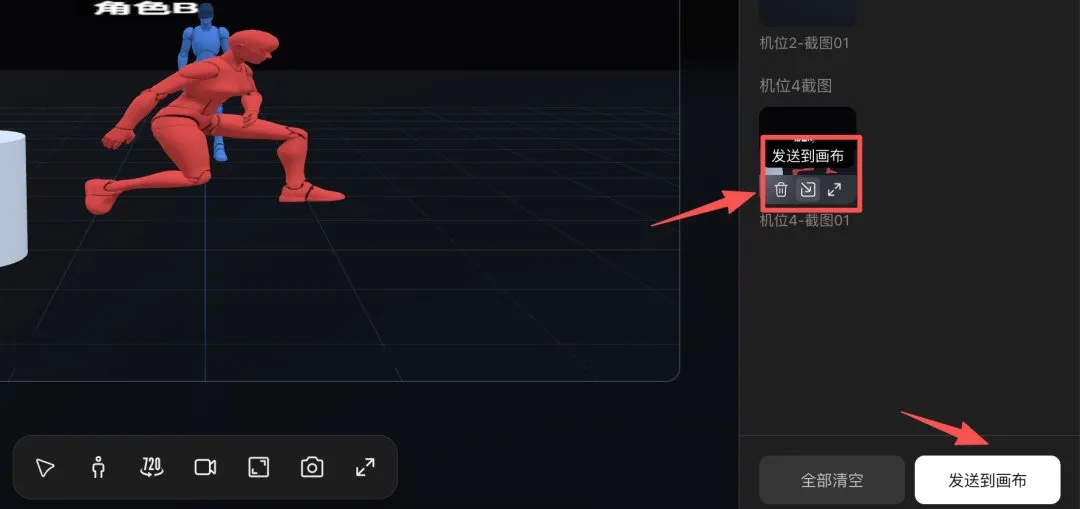
点击下方的总按钮,或者点击小图片的发送到画布,这张截图就会被上传到画布
以上就是导演台内部的基础操作,需要注意的是点击切换到【机位视角】的时候,是无法进行任何操作的,这时候点击切换回【导演视角】即可。
导演台的机位截图怎么用?
两种方法,一种是通过这个截图,生成场景锚定图(关键帧)。东方题材的AI视频,个人不是很建议这种方式。因为图片模型对于东方面孔的人物一致性保持的比较差。
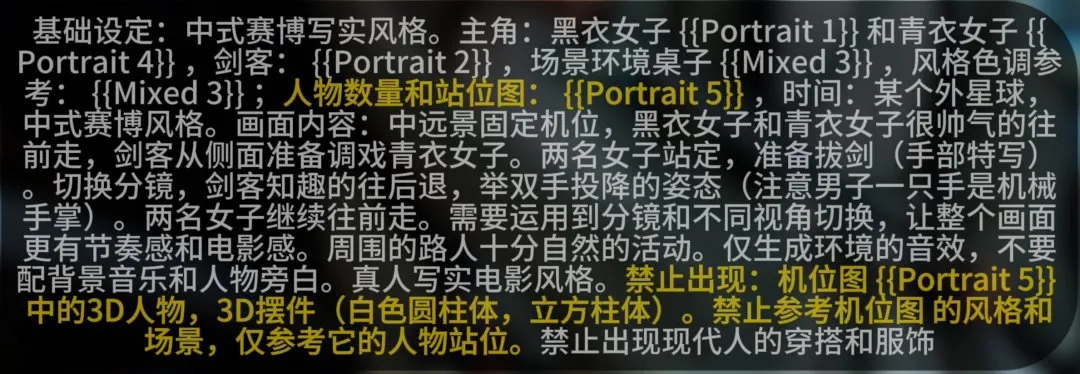
推荐方式:将导演台的机位截图连同角色设定图,场景图 等参考物料一起喂给Seedance 2.0
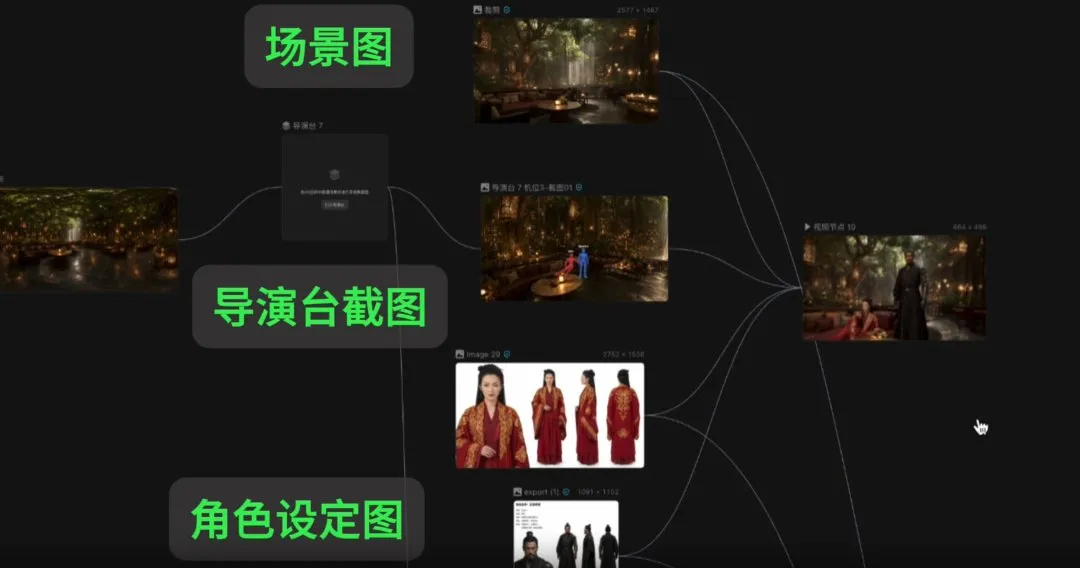
提示词注意这些细节:
以上 就是导演台的使用方法了,大家对这些教程感兴趣的,欢迎点赞收藏和关注。我也整理了一个免费的AI视频知识库,感兴趣的欢迎 +V:Path_tanluai