分享一份 comfyui 的保姆级实操教程(附minimax H3 官方模板拆解)

前两天发了篇关于 comfyui 和 minimax h3 云端部署的教程文章,但我发现想玩 comfyui的人部署其实只是第一步,最大的问题是打开之后满屏的方块和英文参数,令人头疼。
今天结合这两天的使用感受,分享一篇 ComfyUI 详细使用教程。我会先从节点和界面开始,然后结合 H3 的官方模板,讲清楚每个参数是干什么的、怎么改,最后我会总结成哪些是我们常改的,哪些是偶尔会改以及哪些是不用改的,方便大家可以快速上手。
其实我一直有个观点:在AI时代,我们去做一件事情并不困难,但还是要有一个基本的了解,这样才能有调整的空间以及判断的标准。
PS:文章中的案例用的还是H3,如果你要换成别的模型,操作和界面也是一样的。
一、提前准备的东西
一个版本号在 2.30.0 以上的能跑H3的 comfyui。H3 的模型文件:主模型、文本编码器、视频和音频 VAE、快速模式的 LoRA。如果你还不知道怎么准备呢,可以看上一篇文章。
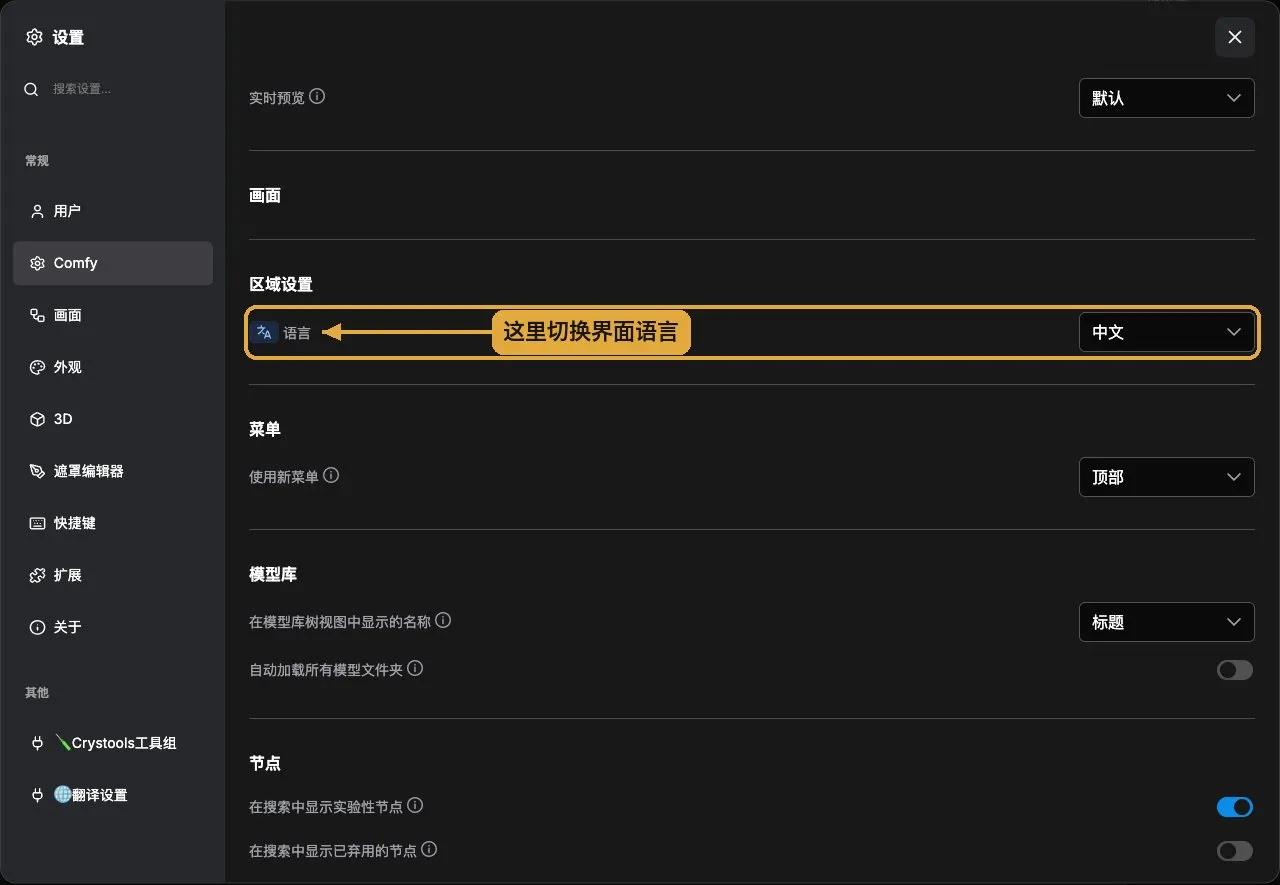
初启动方便使用,我们先把界面改成中文,操作步骤:
点左下角的齿轮打开设置,在 Comfy 分类下找到“区域设置”,语言选中文。
二、节点、连线和工作流
学 comfyui 最重要的三个专业词汇:节点、连线和工作流,后面几乎都跟它们三个有关系。
节点:画布上的一个方块,负责一个具体的事件。比如“加载图像”节点负责读取图片,“保存视频”负责保存视频。
连线:把一个节点的结果传给下一个节点。
工作流:节点和连线组成的整个流程,你也可以理解成做完一件事情的具体步骤。
我们可以通过颜色来判断线能不能连接,每种数据有固定的颜色,只有颜色相同的接口才能连,这里注意如果连错了是无法连接成功的。
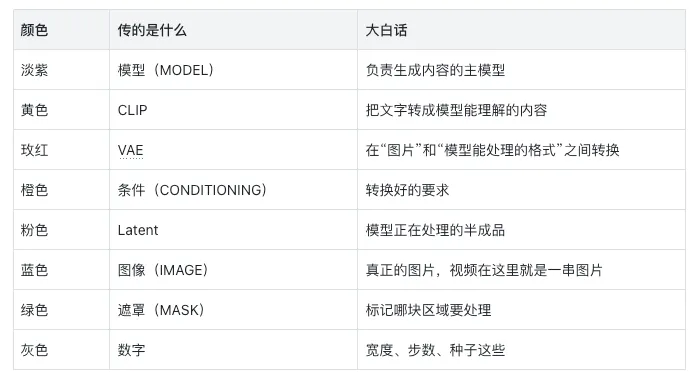
如果你记不住这张表,把鼠标放到对应的接口上也能看到具体的类型。
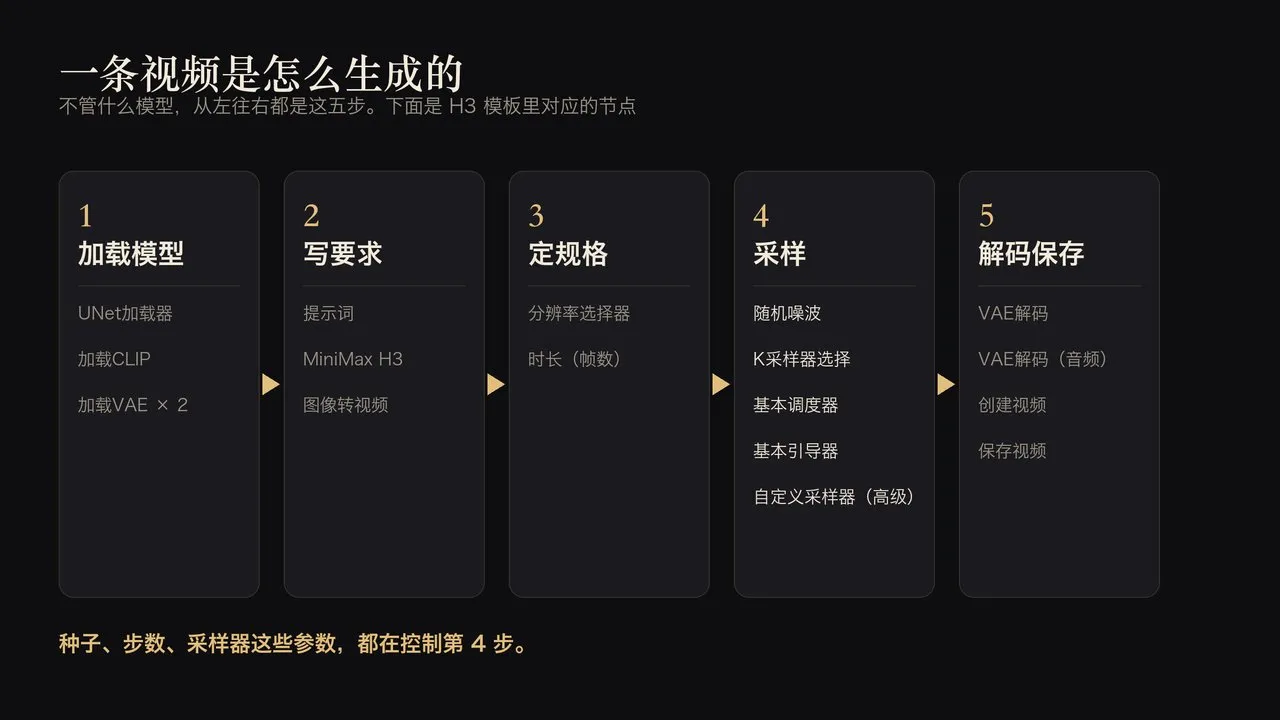
其实无论是什么模型,核心流程都差不多,总结起来就是五步:
加载模型 → 写要求 → 定规格 → 采样 → 解码保存
采样是其中最核心的一步。模型从一团随机噪声开始,一步步去掉噪声,最后得到画面。后面讲到的种子、步数、采样器,都在这一步,这里面我们先简单了解一下就行。
三、界面
打开 ComfyUI,界面可以分成五块。
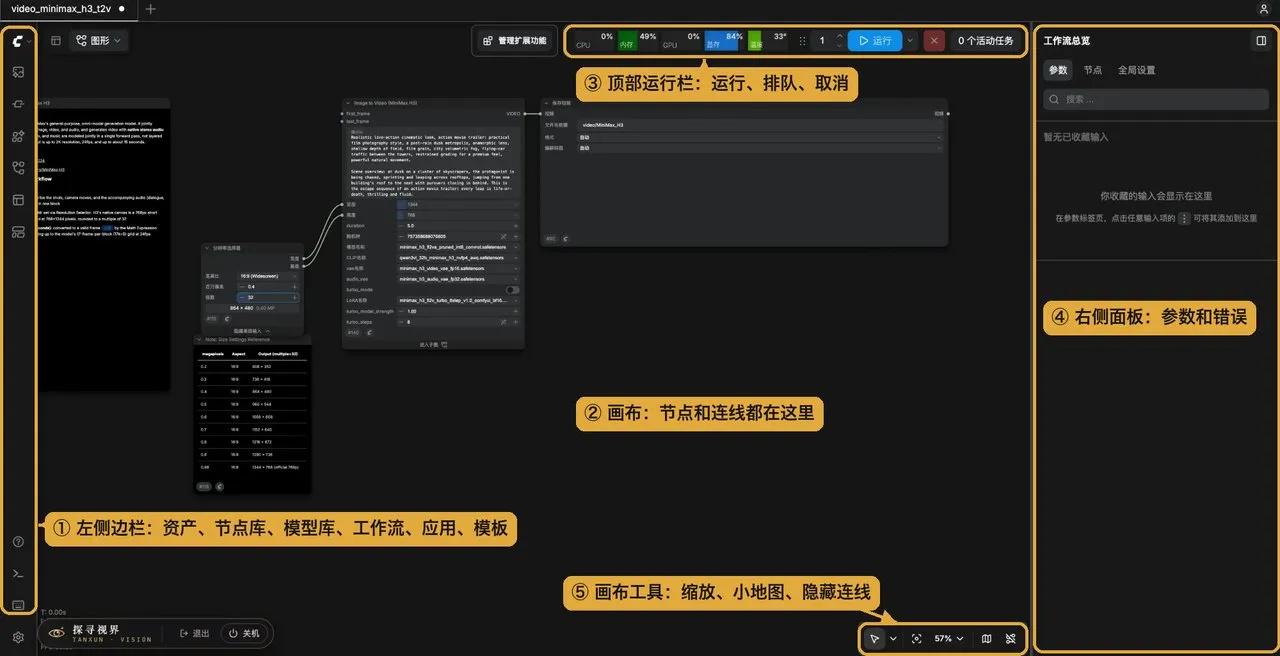
1. 左侧边栏
从上到下是资产、节点库、模型库、工作流、应用、模板。
- 资产:生成的视频和上传的素材都在这里,卡片上直接显示生成耗时。右键可以下载、作为节点插入到工作流,还能在新标签页中读取当时用的工作流;
- 节点库:所有可用的节点,可以搜索,拖到画布上就能使用;
- 模型库:机器上已有的模型文件;
- 工作流:保存过的工作流;
- 模板:官方做好的工作流,H3 的都在这里。新手别从空白画布开始,从模板上改动最快;
- 应用:封装好的应用,上一篇文章我们也有详细讲过。
在资产面板里删除生成的视频要注意:自己部署的机器上,可能只是从列表里移除,文件还留在硬盘上。硬如果你的硬盘提示快满了,那你要去服务器的 output 文件夹中确认一下。
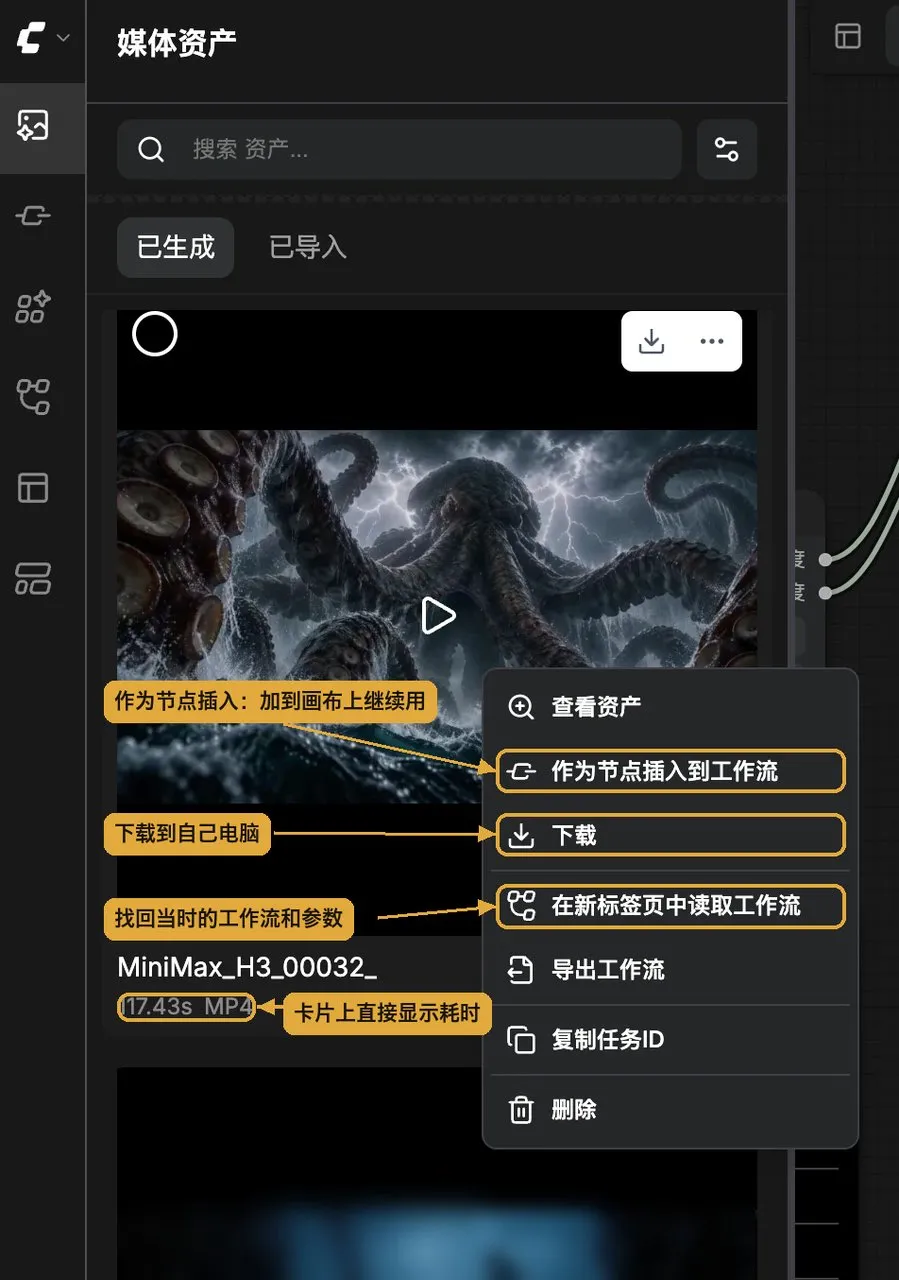
2. 画布
整个页面最大的区域:鼠标滚轮缩放,按住空格拖动画布。节点太多找不到时,按一下句号键(.),画面会自动缩放到能看全所有选中的节点。
3. 顶部运行栏
这一排是最常用的。
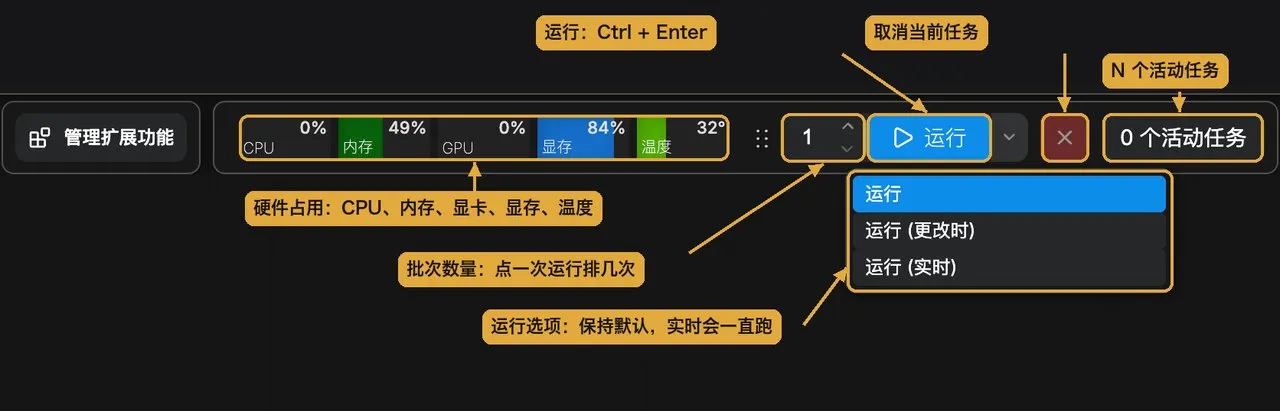
- 批次数量:点一次运行,排几次任务;
- 运行:把当前工作流加入队列。快捷键 Ctrl + Enter(Mac 是 Cmd + Enter);
- 运行选项:默认的“运行”是点一次跑一次。“更改时”是一改动就自动跑,“实时”是跑完一条马上接着跑下一条;
- 取消当前任务:停掉正在跑的这条;
- N 个活动任务:点开能看到队列,右键可以清空。
批次数量这里有个需要注意的地方,当随机种设成“随机值”时,批次填 3 能出 3 条不一样的结果,比较适合挑片。设成“固定值”时,3 次的输入就会完全一样。
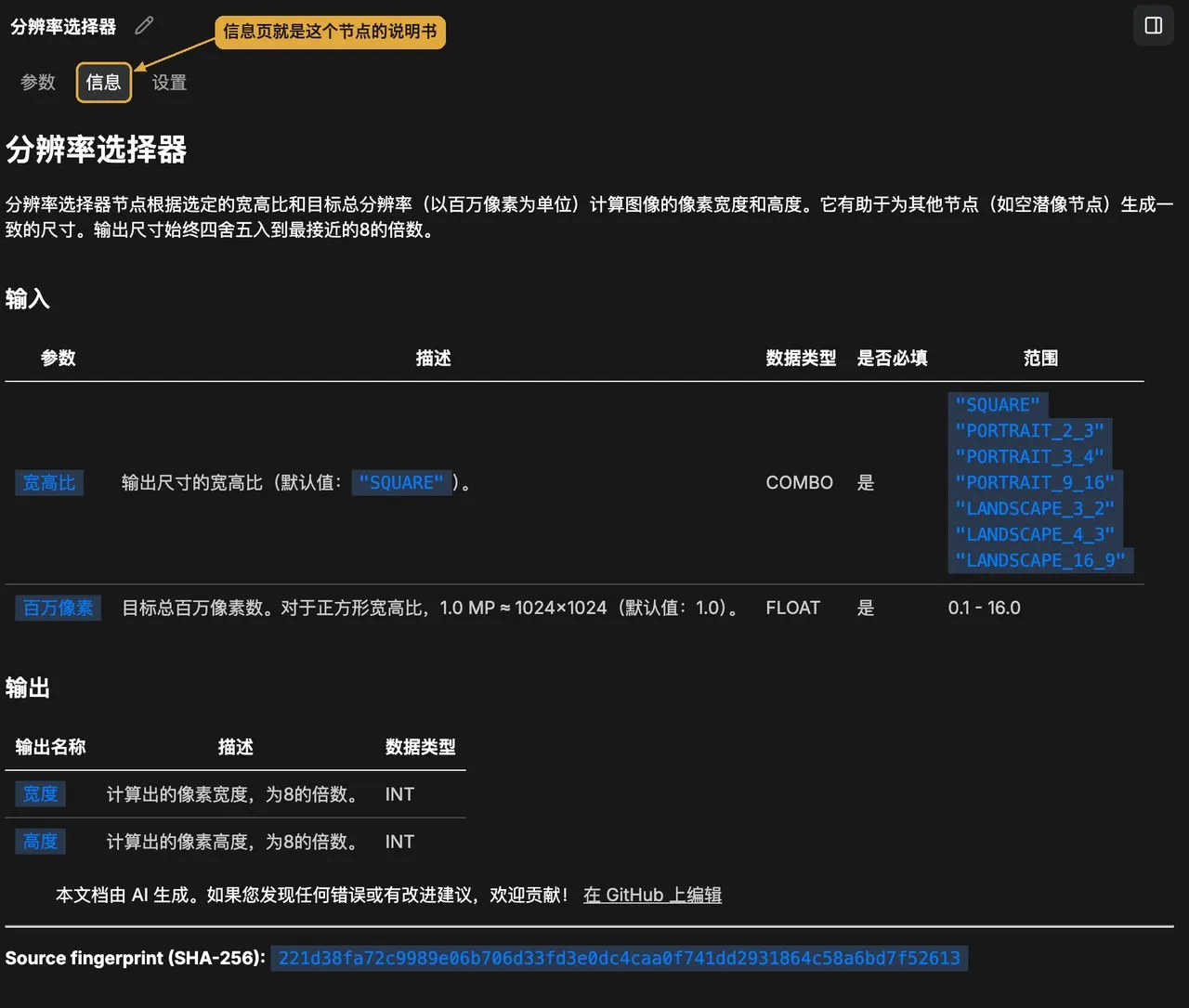
4. 右侧面板
点击右上角的面板图标:
- 选中一个节点:看到“参数”“信息”“设置”。“信息”是这个节点的详细说明,输入和输出都有详细介绍,如果你遇到了不认识的节点可以先看这里;
- 什么都不选:“节点”这一页会列出整条工作流的全部参数;
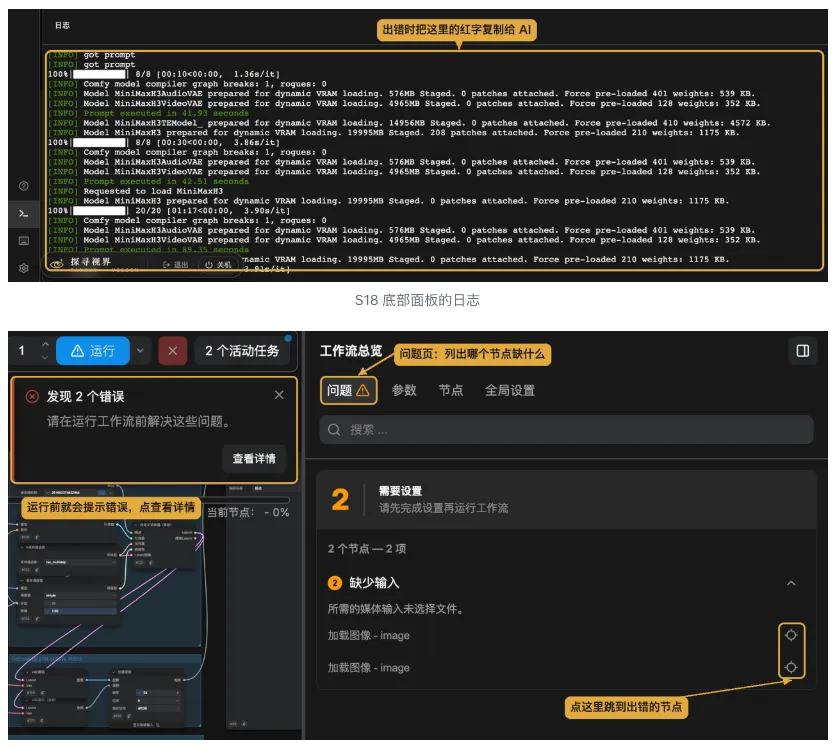
- 工作流有错误:会出现一个“问题”页,告诉你哪个节点、缺什么文件,点定位按钮可以跳转到详情。
常改的参数可以点右边的菜单选“收藏”。什么都不选的时候,会直接显示到面板里面。
5. 右下角和左下角
右下角是画布工具:适应视图、缩放、小地图、显示或隐藏连线。如果你的工作流很复杂的情况,那小地图会很方便。
左下角是帮助中心、底部面板、键盘快捷键和设置。
遇到错误时,可以看底部面板里的日志,图标像 >_,把报错信息复制给 AI,可以很快定位到原因。
四、节点的常用操作
这些操作平时改工作流都会用到,我们先整体过一遍
看懂一个节点
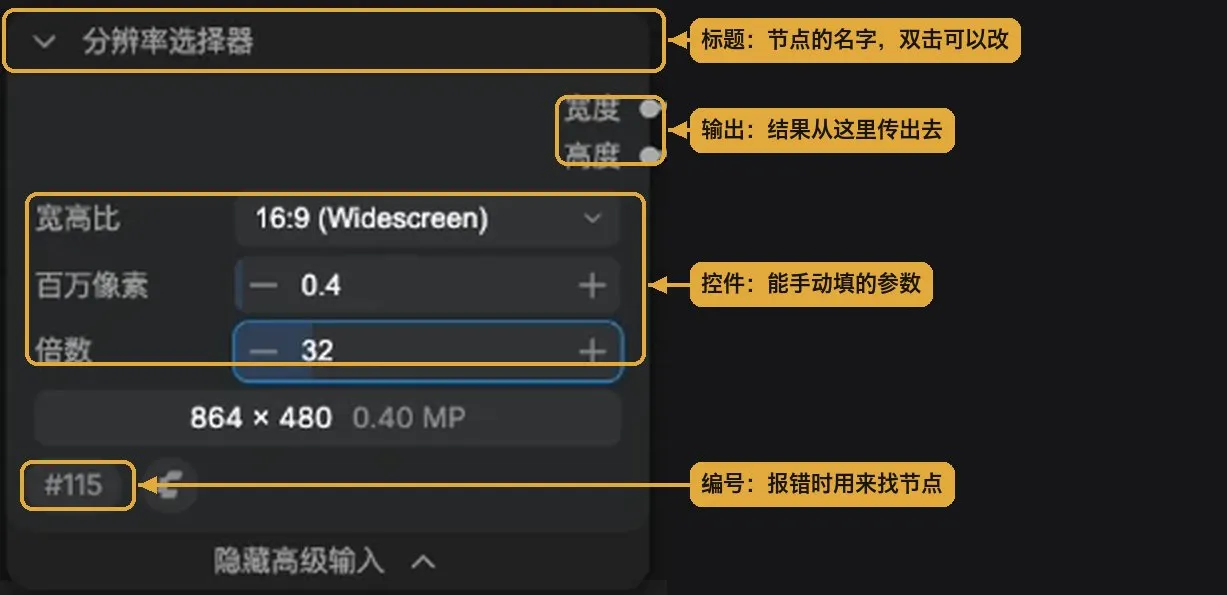
- 标题:节点的名字,双击可以修改;
- 左边的点是输入,右边的点是输出;
- 中间是控件,就是你能手动填的参数;
- 控件变灰,说明它已经连了线,数值是上游传进来的,手动是改不了的。
添加、连接、断开
添加节点有三种办法:
- 在空白处双击,搜索节点名。
- 从节点库拖出来;
- 从某个输出接口拖一根线,到空白处松手,会弹出能接在这里的节点。
连接:从输出接口拖到颜色相同的输入接口。
断开:从输入接口把线拖走,松开就会断开。
选中和复制
点一下选中,按住 Ctrl(Mac 是 Cmd)再点其它的节点可以多选。
复制粘贴的一些区别:
- Ctrl + C 再 Ctrl + V:粘贴出来的节点,上游的连线会断掉;
- Ctrl + C 再 Ctrl + Shift + V:粘贴出来的节点,接口上的线还会连着原来的上游。
注意,控件上的具体信息(比如宽度、提示词)不会复制过来,要手动重新填写。
绕过和禁用
如果你想临时关掉一个节点而不是删除,有两个办法:
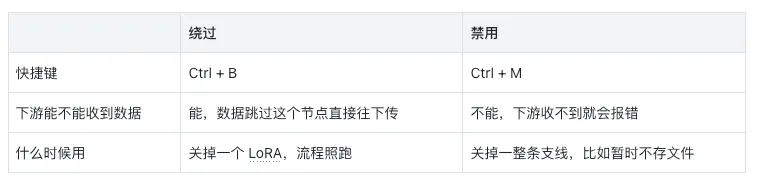
中文界面的翻译不太统一,右键菜单里叫“绕过”,右侧面板里叫“忽略”,都一样。
分组
选中几个节点,按 Ctrl + G,加一个框,再双击框的标题改名。拖动框,里面的节点会跟着一起走。
子图
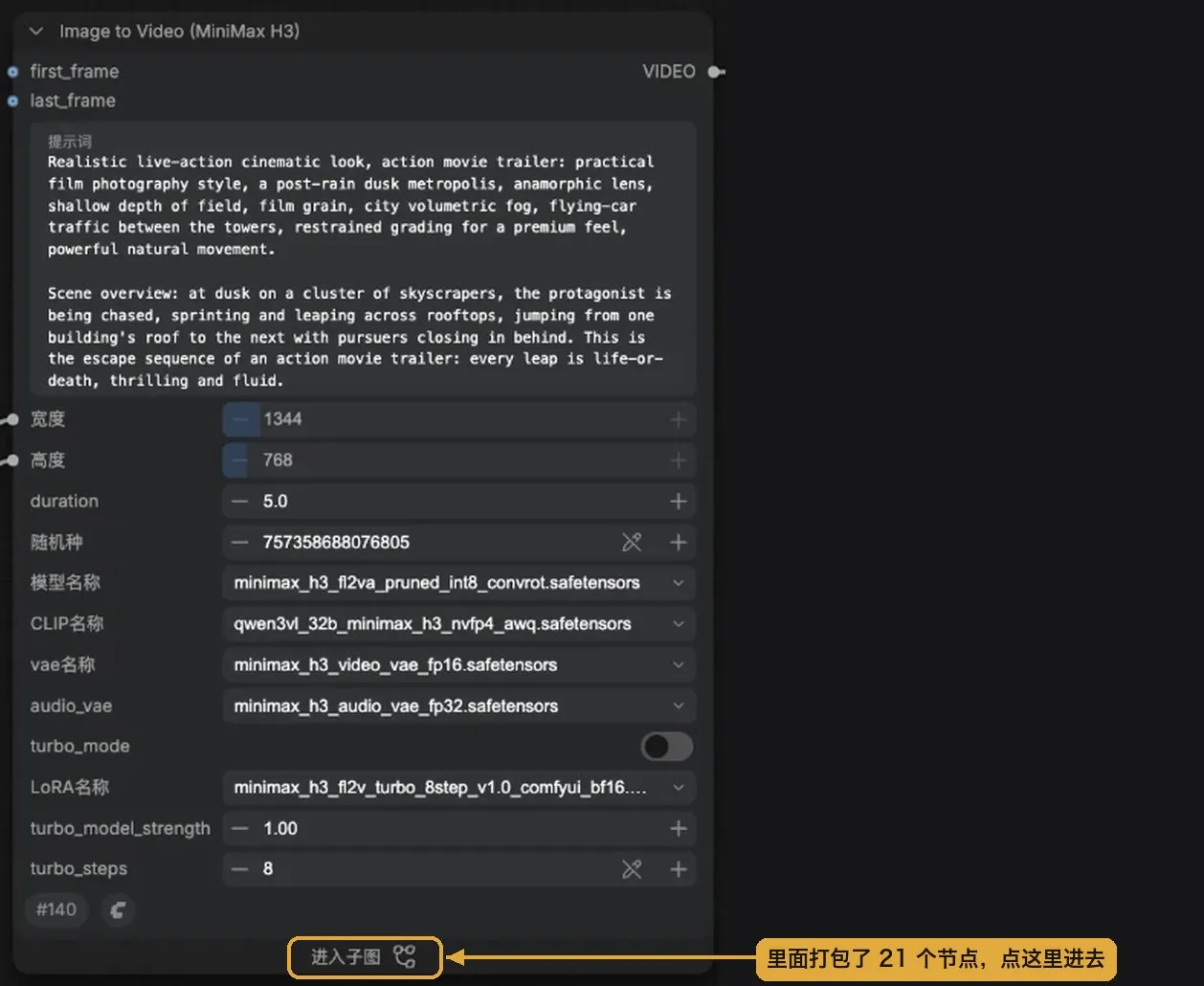
子图可以把一堆节点打包成一个节点,工作流里面套工作流。我们打开H3 的官方模板时会发现主体只有一个大方块,是因为里面的 21 个节点被打包了。
- 打包:选中节点,点上方工具条的子图图标,或者右键选“转换为子工作流”;
- 进去看:点节点底部的“进入子图”;
- 出来:按 Esc,或者点顶部的导航条;
- 拆开:右键选“解包子工作流”;
- 复用:点工具条的书本图标,发布到节点库,以后可以像普通节点一样拖出来用。
只跑一部分
工作流很长的时候,不用每次都从头跑。
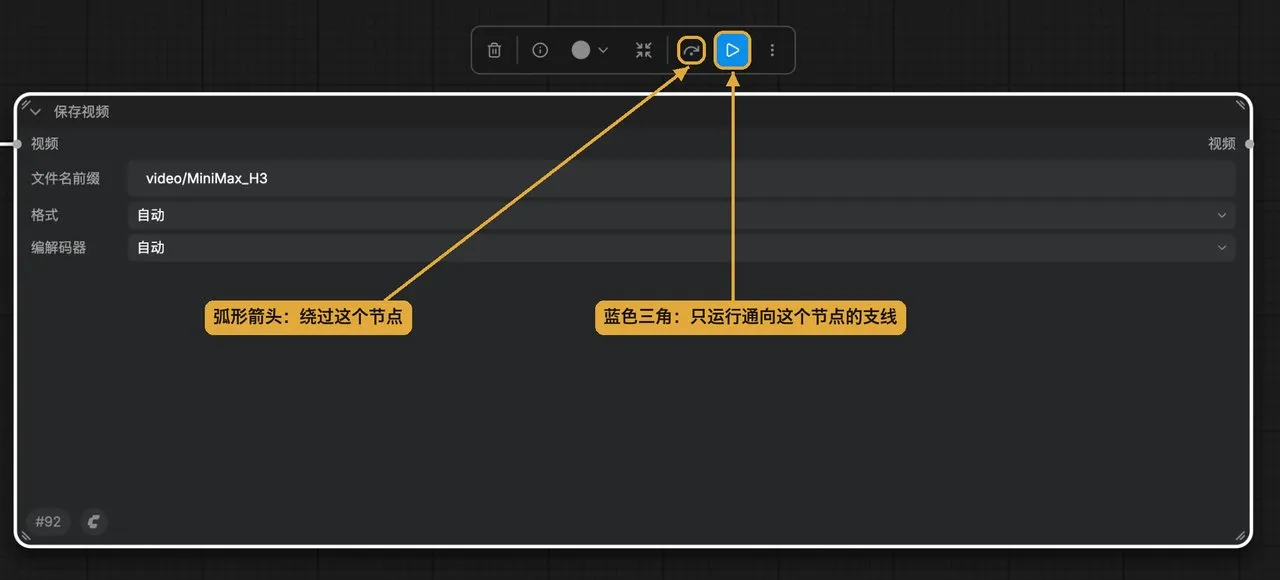
选中一个输出节点(比如保存视频),上方工具条会出现一个蓝色三角,点它就只运行通向这个节点的那条支线。
ComfyUI 还有个机制:只有输入变了的节点才会重新运行。 前面的节点没改,它会直接用上次的结果。我尝试拼了一条两段的视频,只改最后的拼接位置,第一次 297 秒,第二次只要 14.7 秒。
反过来页解释了一个常见的问题:什么都没改的时候,点击运行没反应。因为种子是固定值的时候,它会判断结果不会变化,于是就不再执行。
五、拆解H3 的官方模板
参考具体的模板案例学习是最快入门的方式,我们打开 h3 的模板:
点左侧的模板,搜索 MiniMax H3,打开文生视频,再点“进入子图”。
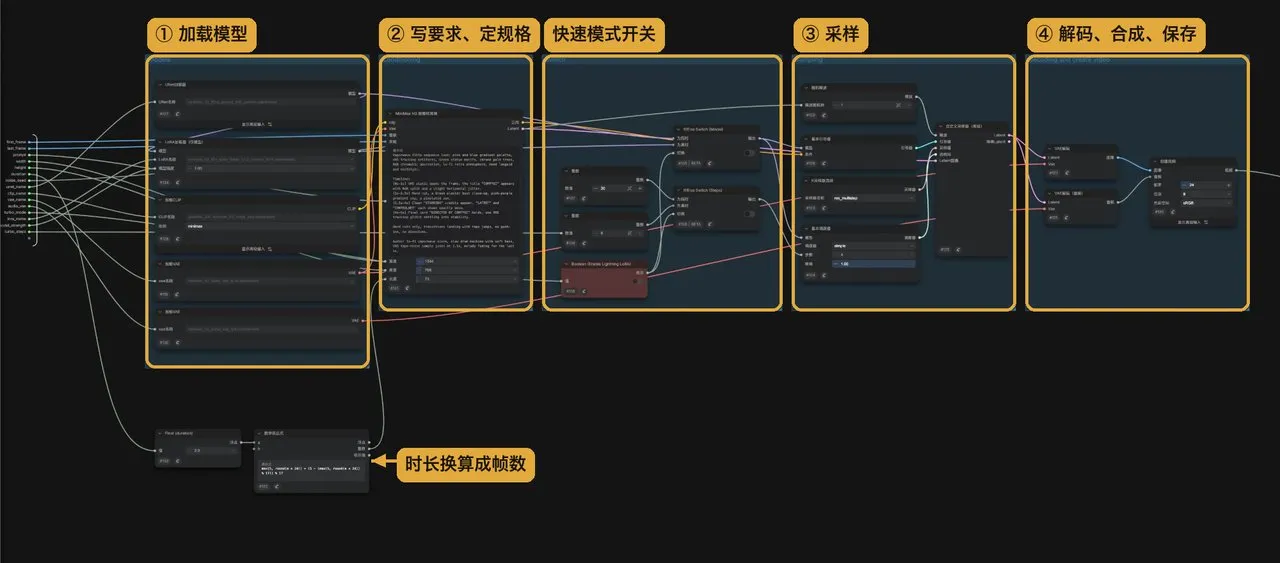
21 个节点官方进行了分组:Models、Conditioning、Switch、Sampling、Decoding and create video。对应第二节的五步,非常清楚:
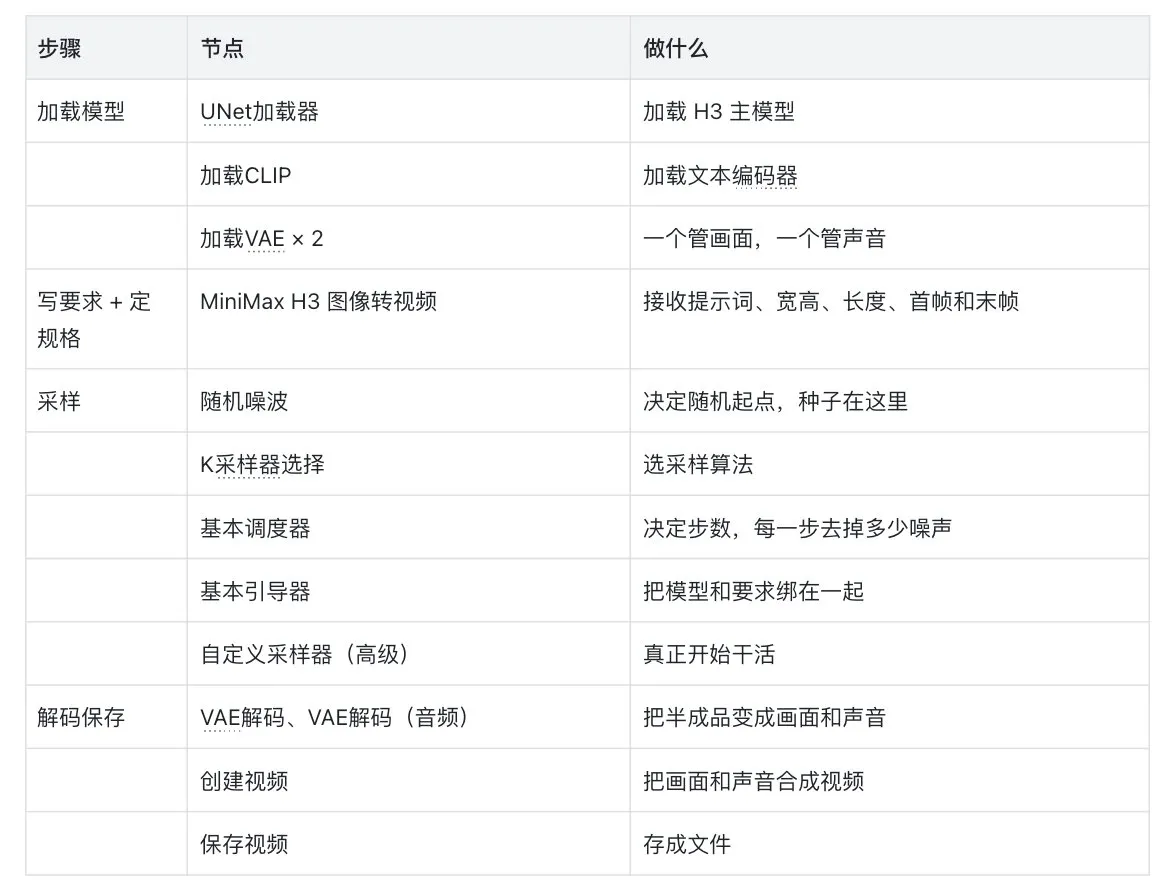
剩下的是 Switch 组,也就是快速模式的开关:LoRA加载器(仅模型)、两个“切换”、两个“整数”和一个“布尔值”。左下角还有一个存时长的“浮点数”和一个算帧数的“数学表达式”。
快速模式关着,切换就选原模型和 20 步;开着选带 LoRA 的模型和 8 步。
为什么找不到 K 采样器
很多 ComfyUI 教程都有讲K 采样器,但打开H3 的模板你会发现没有这个采用器。不是因为没有,而是在这里它被拆开了。K 采样器一个节点里的参数,H3 模板里分到了好几个节点上:
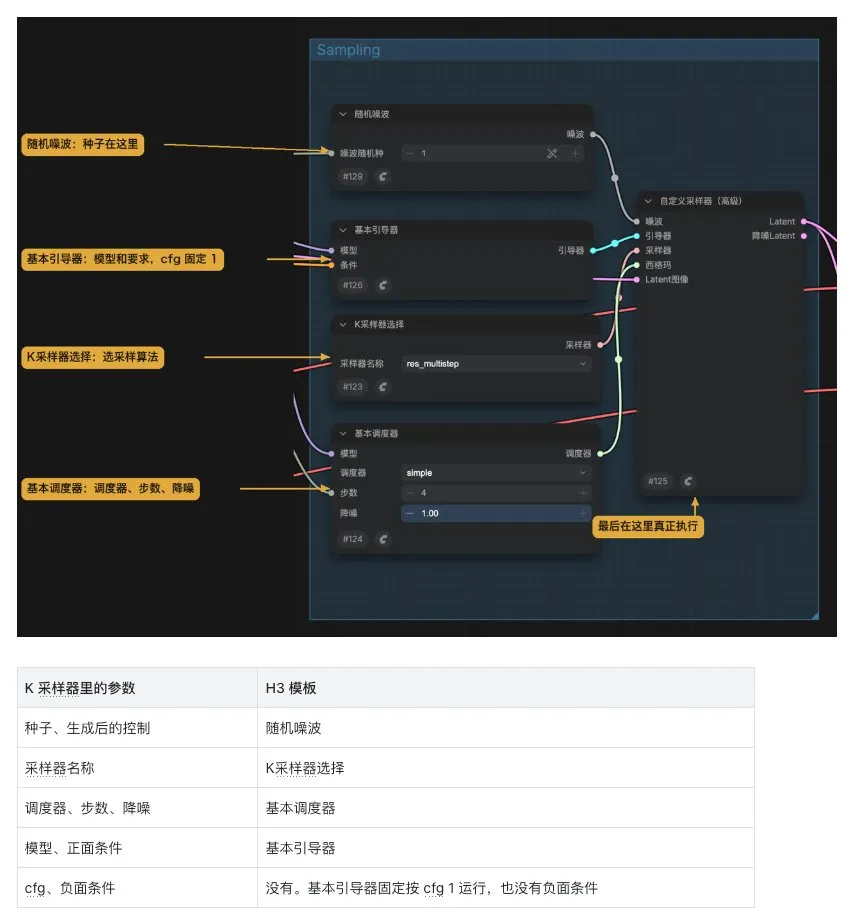
这里面有个注意项:在H3 模板里没有反向提示词,所以也不用调 cfg。了解了这张表,以后不管碰到 K 采样器还是拆开的版本,以后就知道了个大概了。
六、参数
在子图外面露出来的那些参数,就是模板作者认为你可能会频繁改动的,这里我分成了三档。
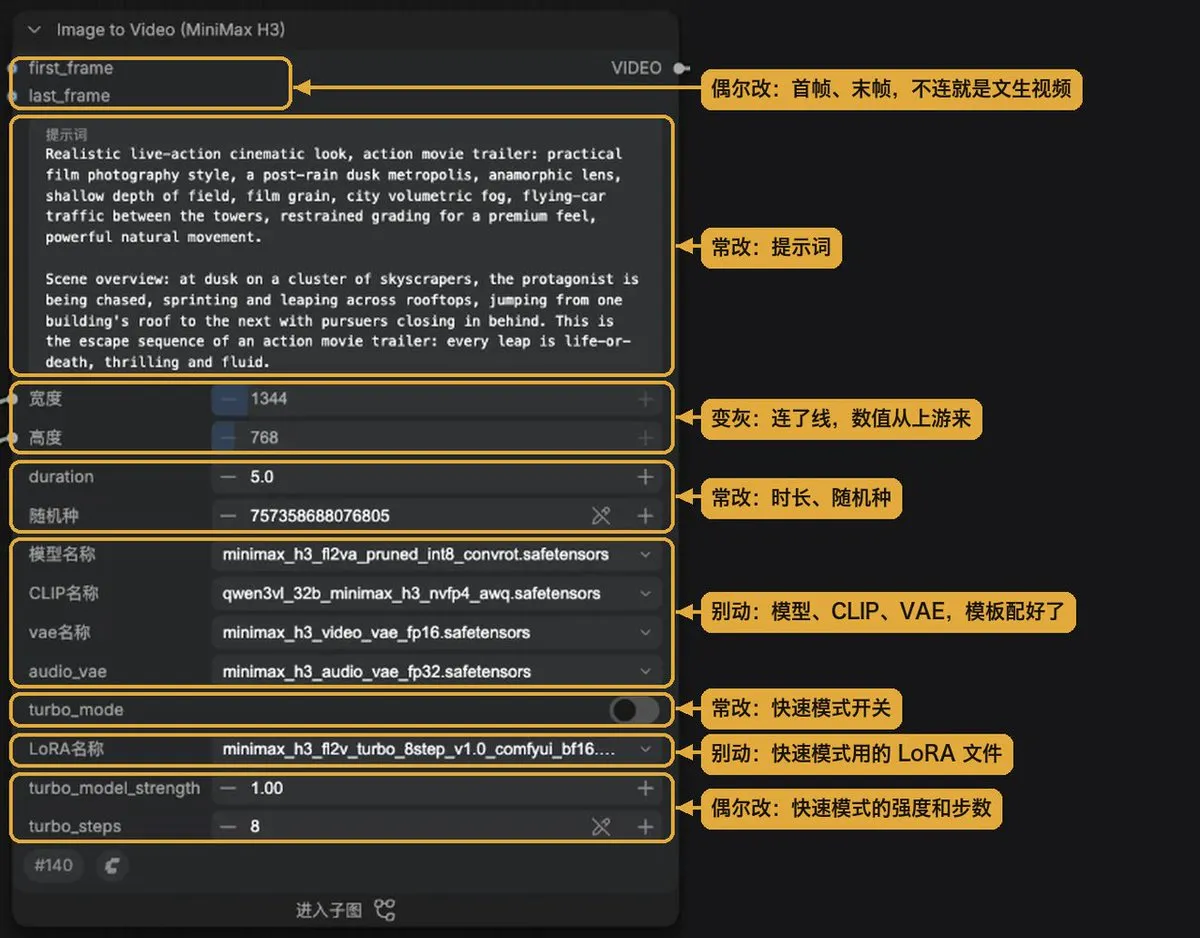
常改动的
1. 提示词
写画面、镜头和声音。以后我会专门出一期具体的提示词教程,这里先写几条规则:
- 想要什么就写什么,别写“不要什么”。H3 没有反向提示词,官方说列一堆禁止项,反而可能把这些内容带进画面。比如不写“不要换镜头”,写“一个连续不间断的固定机位镜头”;
- 多个镜头按时间点写,比如 [Shot 2] At 00:03.500, the camera cuts to...;
- 台词用 <d>[Chinese] 台词写在这里</d> 包起来,引用参考素材用 <Picture 1>、<Audio 1> 这样的标签;
- 同一个场景写在一段提示词里,不同场景分开生成,这是做长视频的经验。
- 分镜标记和声音说明别写得像画面文字。我们以前写过 START FRAME 和“【声音】”,模型直接把它们烧成了字幕,换成 [Shot] 写法后就没了。
2. 宽高比和百万像素
这两个在分辨率选择器节点上。宽高比决定横屏还是竖屏,百万像素决定了视频清晰度。
16:9 时,百万像素和实际分辨率的对应关系:
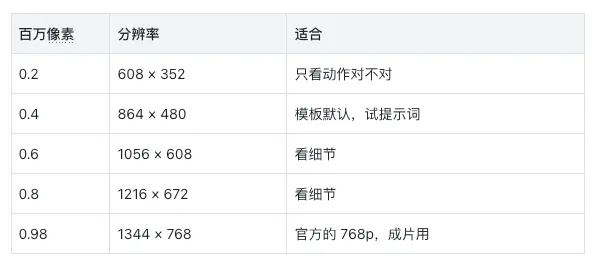
H3 开放权重的原生尺寸就是 1344 × 768。官方说再往上调,不仅会更慢,而且细节页不会变多。想要 2K,等出片后单独做一次放大。
我的习惯是先用 0.4 把提示词试对,再用 0.98 出成片。0.4 看不清脸,我们测过一条两个人的短片,人物走位都对,但人脸偏糊,所以 0.4 只用来判断内容,不用来判断效果。
实测同样 5 秒、20 步:864×480 用 89 秒,1344×768 用 371 秒,是 4 倍多。
3. 时长(duration)
单位是秒,H3 最长 15 秒左右。这里有个细节:填 5 秒,生成的是 124 帧,也就是 5.17 秒。因为 H3 只接受 17k+5 这样的帧数(k 是整数)。模板里的数学表达式节点,会把你填的秒数往上凑到最近的帧数,再传给模型。
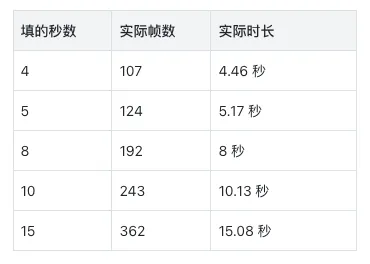
时长的影响比想象中大。实测 864×480、20 步:5 秒用 89 秒,15 秒用 499 秒。时长是 3 倍,时间是 5.6 倍。所以试提示词时,能用短的就用短的。
4. 随机种
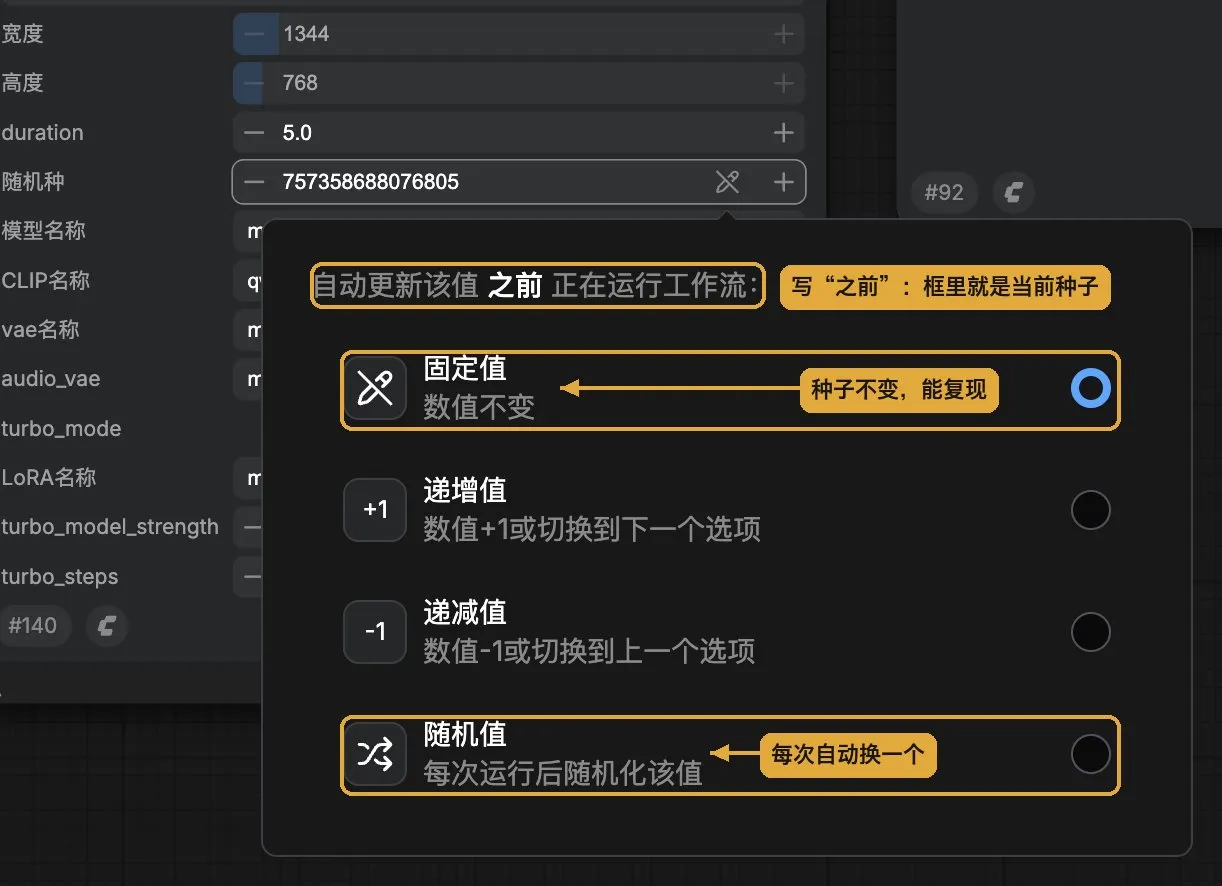
决定模型从哪一团噪声开始。数值右边的小图标可以设置每次运行后种子怎么变,一共四种:
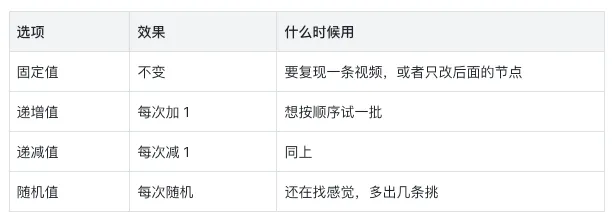
框里显示的数字是不是当前这条的种子,要看这个菜单顶上写的是什么。我这台写的是“自动更新该值 之前 正在运行工作流”,框里的就是当前这条用的。如果写的是“之后”,框里已经换成下一次的了。拿不准的话就把视频拖回画布,当时的种子就在工作流里。
种子能复现结果,有个前提:提示词、尺寸、时长、步数、模型全都一样。
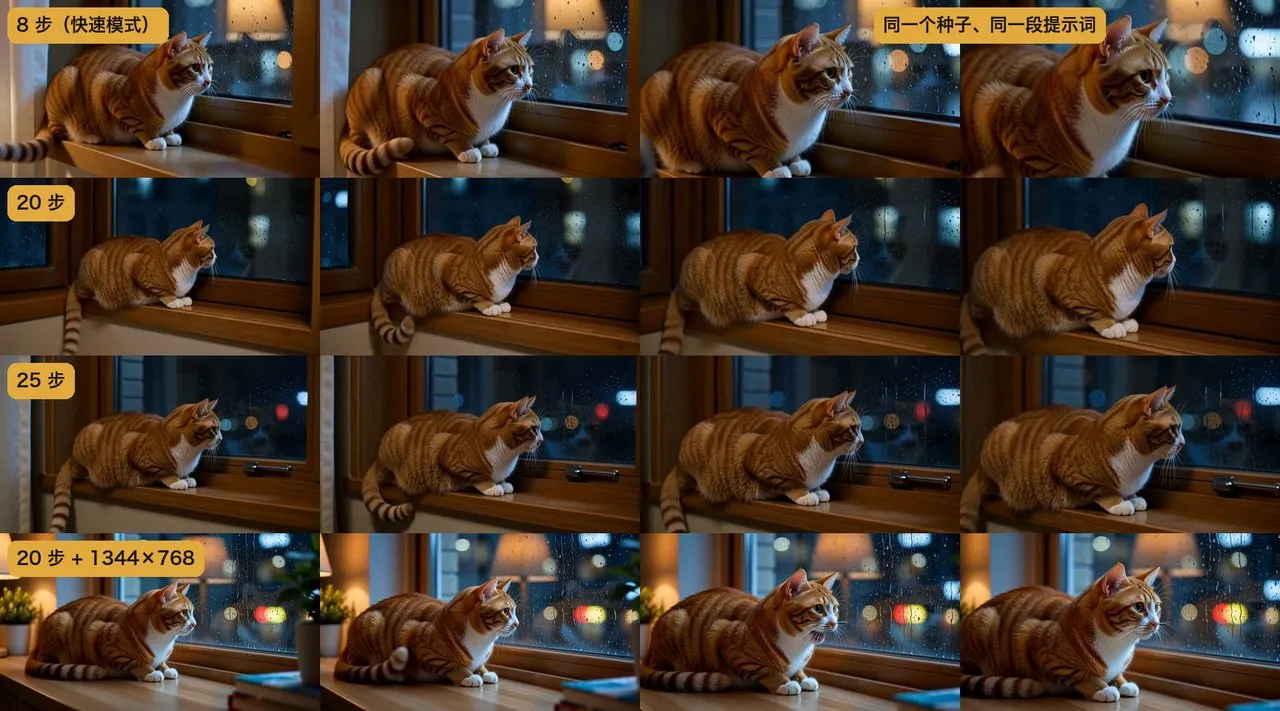
这一点比我想的严格。 我们用同一个种子、同一段提示词,只改步数或分辨率,跑了 4 条:8 步、20 步、25 步和 1344×768。猫差不多,但窗户、背景、机位都不一样。
所以“先用小分辨率定种子,再放大出成片”这招,这里就不行了。用 0.4 试的是提示词,而不是种子。
5. 快速模式(turbo_mode)
打开后会多加载一个加速 LoRA,把步数从 20 降到 8。参考生视频模板用的是另一个 LoRA,步数更少,只有 4 步。
代价是动作和声音的质量会下降一些。官方对参考生视频说得更明确:开了快速模式,参考图和参考音频的约束都会变弱,要严格还原参考,就用 20~25 步。
我的用法是试动作、试构图时开,带台词的成片和参考生视频的成片关掉。
实测 864×480、5 秒:快速模式 8 步 42.5 秒,20 步 89.3 秒,25 步 109.1 秒。
偶尔改动
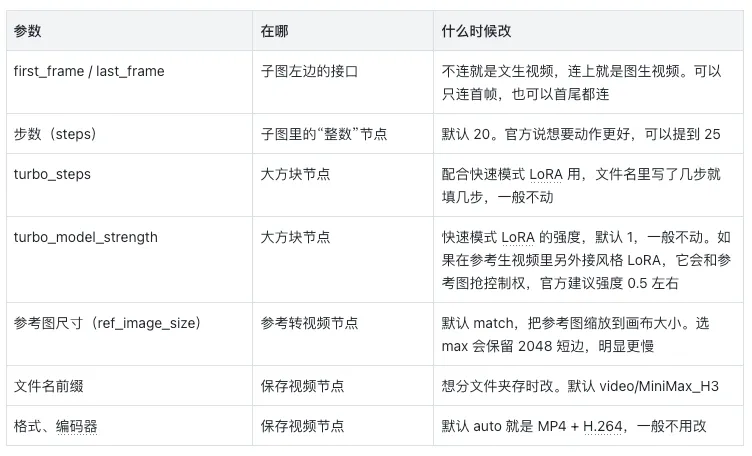
首帧需要注意的事项:首帧图的比例要和宽高比一致,不然画面会被拉伸。 官方文档中:首帧是有写:直接缩放到画布大小的,不保持比例,末帧的才是居中裁剪。
图生视频模板打开时默认是 1:1、0.4 百万像素,记得先改成图片的比例。
不需要动的
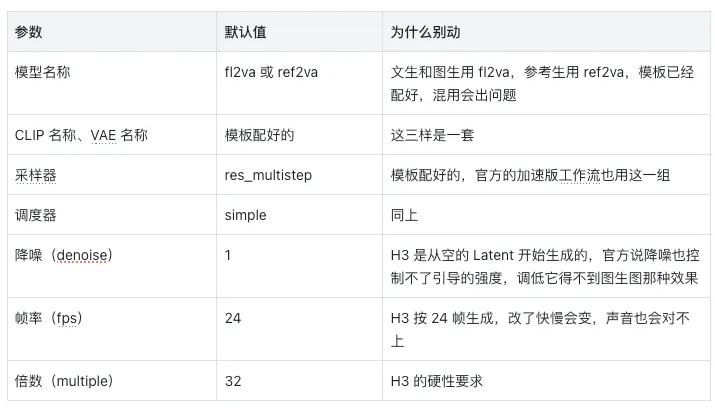
通用的 K 采样器参数
以后跑图片模型还会碰到 K 采样器,对应关系第五节讲过,我们用一张表总结一下。
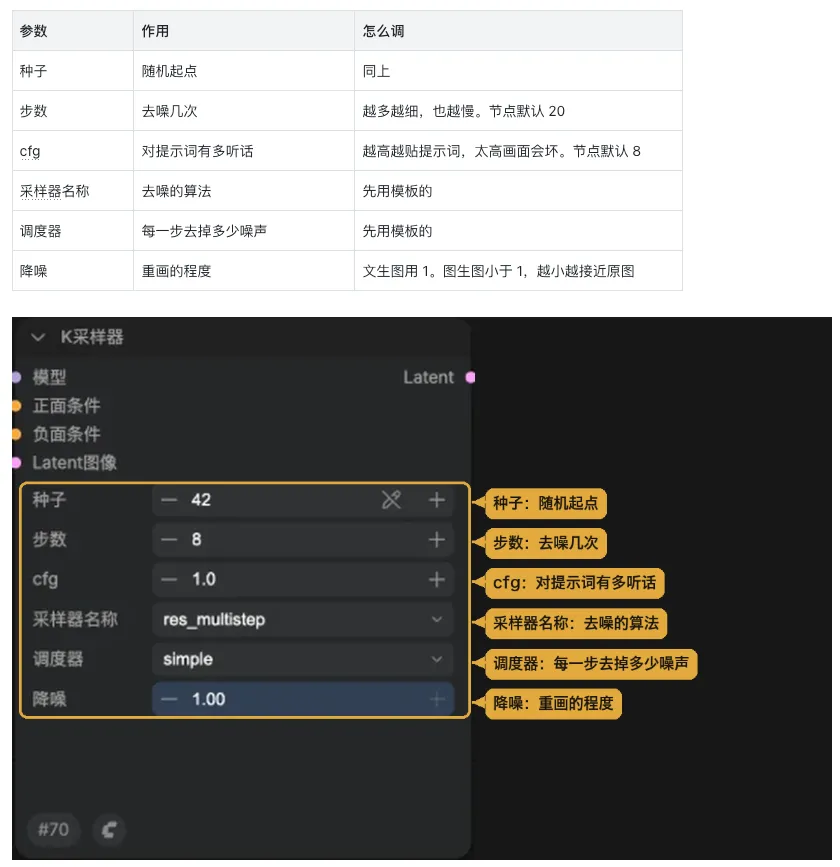
我这台机器默认打开的图片工作流用的是 8 步、cfg 1.0,和节点默认值差得很远。不同模型的合适数值差别很大,先用模板给的默认值,再一个一个改。
调参需要注意的是排查出有效问题,所以一次只改一个,其它全部固定是比较好的微调方法。 因为同时改两个,出来的结果无论好坏都定位不到具体的原因。
七、常见问题
其实玩 comfyui 最烦的就是频繁的报错,我整理了几个常见的问题给大家了解一下,大家遇到问题也可以直接发给AI协助进行处理:
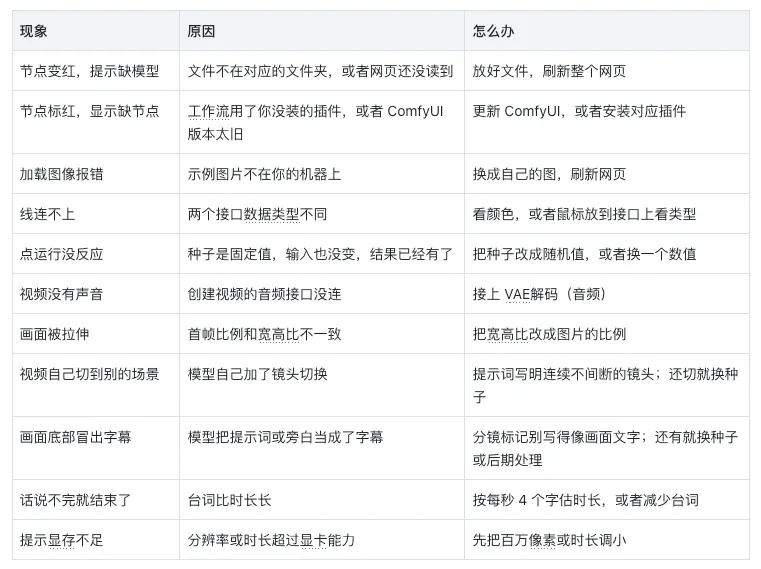
遇到看不懂的报错,可以打开底部面板的日志,把最后那段红字复制给 AI,同时把工作流截图发过去,让它告诉你是哪个节点的问题。我在学习的过程中很多问题都是这么解决的,当然你也要借机进行学习了解。
九、总结的几个使用习惯
最近学习使用的这几天,我总结了几个使用习惯分享给大家:
1、尽量不从空白画布开始,从一个具体的模板开始改,逆向学习;
2、前期只改常改的几个参数,其它的先用默认值;
3、微调的时候,一次只改一个参数,保证确定性;
4、刚开始的时候,先用低像素试下提示词,调到标准结果后再提高出成片。
以上就是这篇文章的全部分享,上一篇我们讲了ComfyUI 的部署,这一篇我们希望大家可以了解并看懂 comfyui。后面我们也会接着分享更多实战场景,如果你有想了解的,欢迎评论区留言。
觉得这篇文章有价值的,也欢迎点赞收藏和转发,非常感谢~