DeepSeek Harness保姆级教程:小白上手指南


着“大肥鱼”最近的热度,分享一下DeepSeek Harness的保姆级教程。将从它都有哪些功能,到四种模式如何选择;然后推荐几个值得安装的插件;最后来看看DeepSeek Harness和WorkBuddy执行同一个任务,结果会有什么区别。
AI工具保姆级教程目前已更新Codex,WorkBuddy两期,后续还会持续分享更多有用工具,觉得有用的欢迎点赞收藏。
一、大概介绍
我们先简单介绍下DeepSeek Harness,它是DeepSeek开源的AI Agent工具,相比于我经常用的Codex和WorkBuddy,它的核心理念是:一切皆插件。
为什么它的名称上带Harness呢?
Harness翻译为中文就是“马具,驾驭”的意思。如果把AI大模型比作一匹马,Harness就是用来驾驭这匹马所需要的马具。
你可以这样理解,Codex和WorkBuddy已经把马具给你配好了,无论好不好用,你都没办法替换。而DeepSeek Harness需要你自己配置马具,觉得哪里不合适就换一个。
你给AI配置的各种工具、规则文件、任务拆分和执行顺序,这些都属于Harness。
有一个公式比较形象的描述了智能体是什么:Agent=Model+Harness。
一个会干活的智能体(Agent),就想人一样,需要有一个大脑(Model)控制它的“手”(Harness)去执行一些任务。
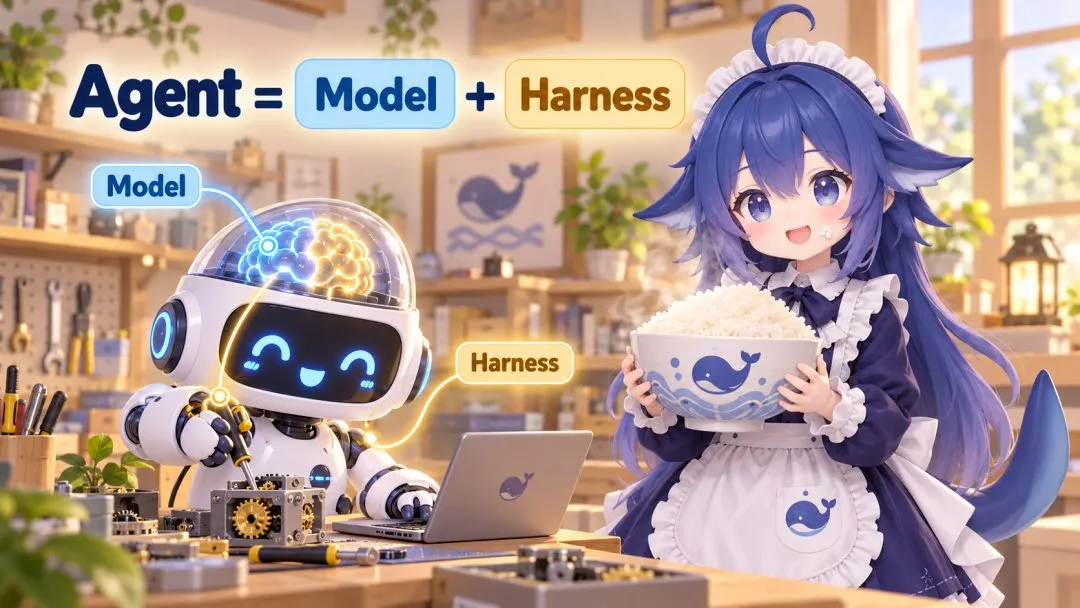
了解了这些原理,你就可以更加快速地上手DeepSeek Harness。
二、安装和登录
官方发布了桌面端,对小白来说,非常友好。
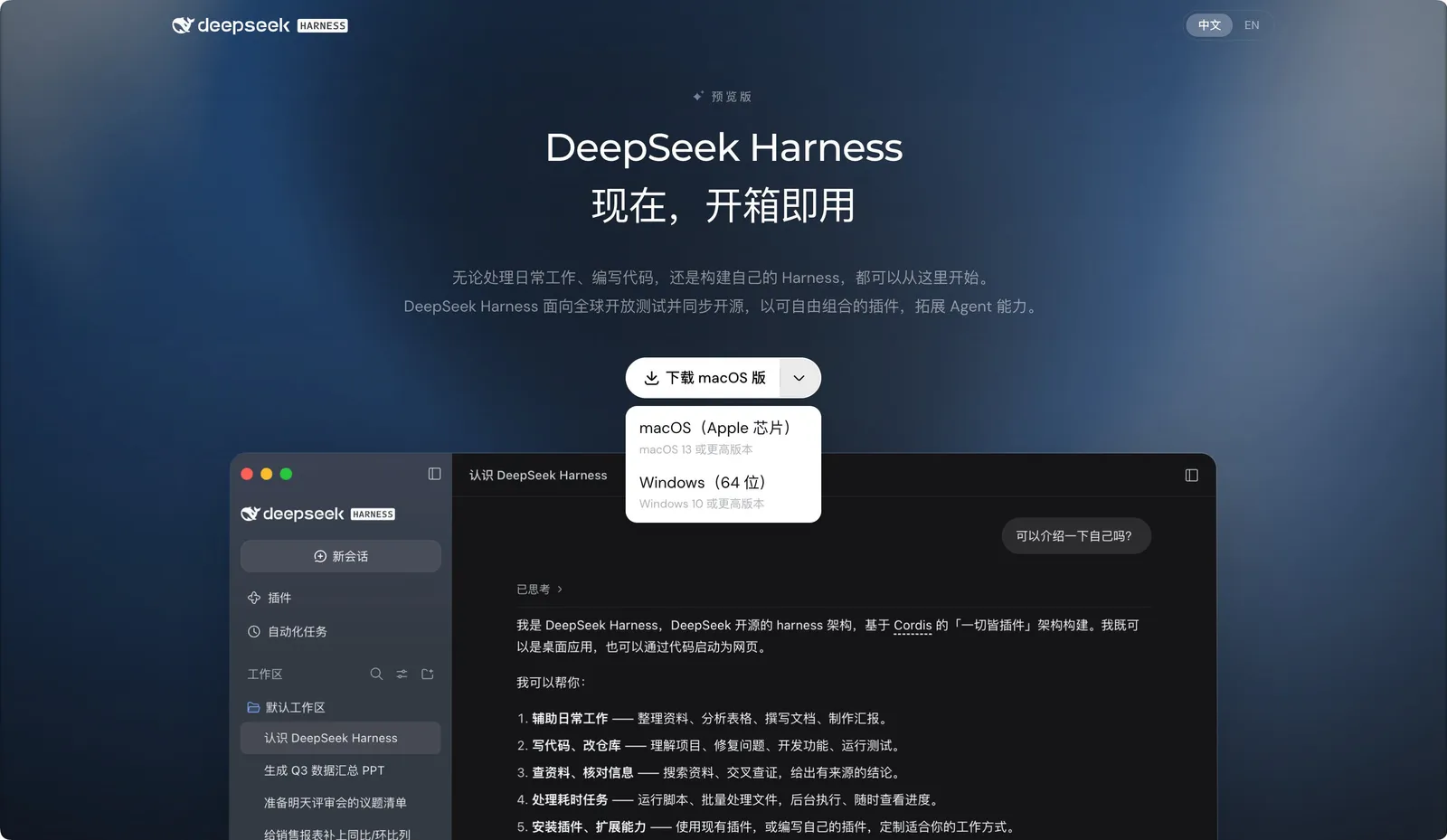
任意浏览器搜索DeepSeek,进入官网。
点击「Harness」桌面端,下载「Mac或者Windows安装包」。
注:macOS版本目前仅支持Apple芯片,暂不支持Intel芯片。
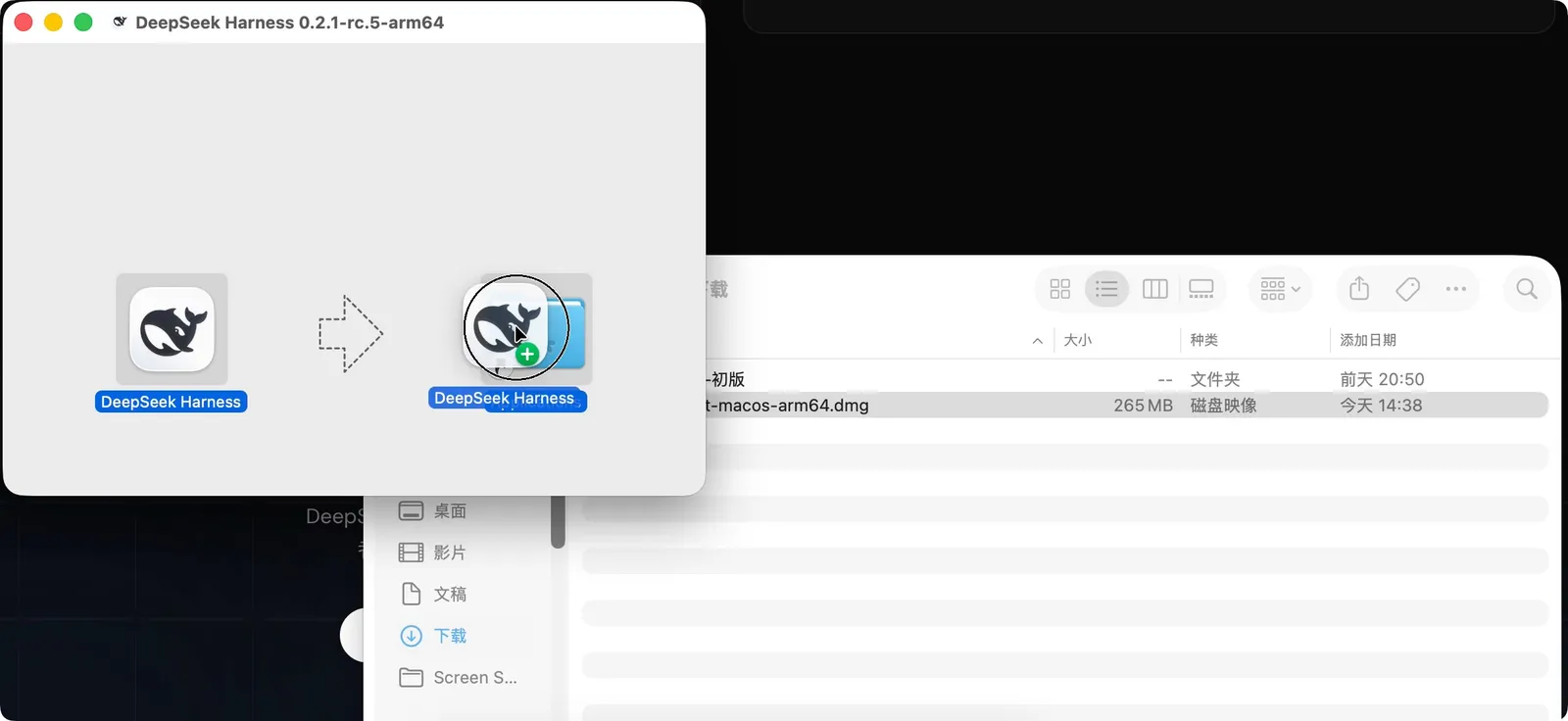
双击安装包,把DeepSeek Harness拖到Application里。
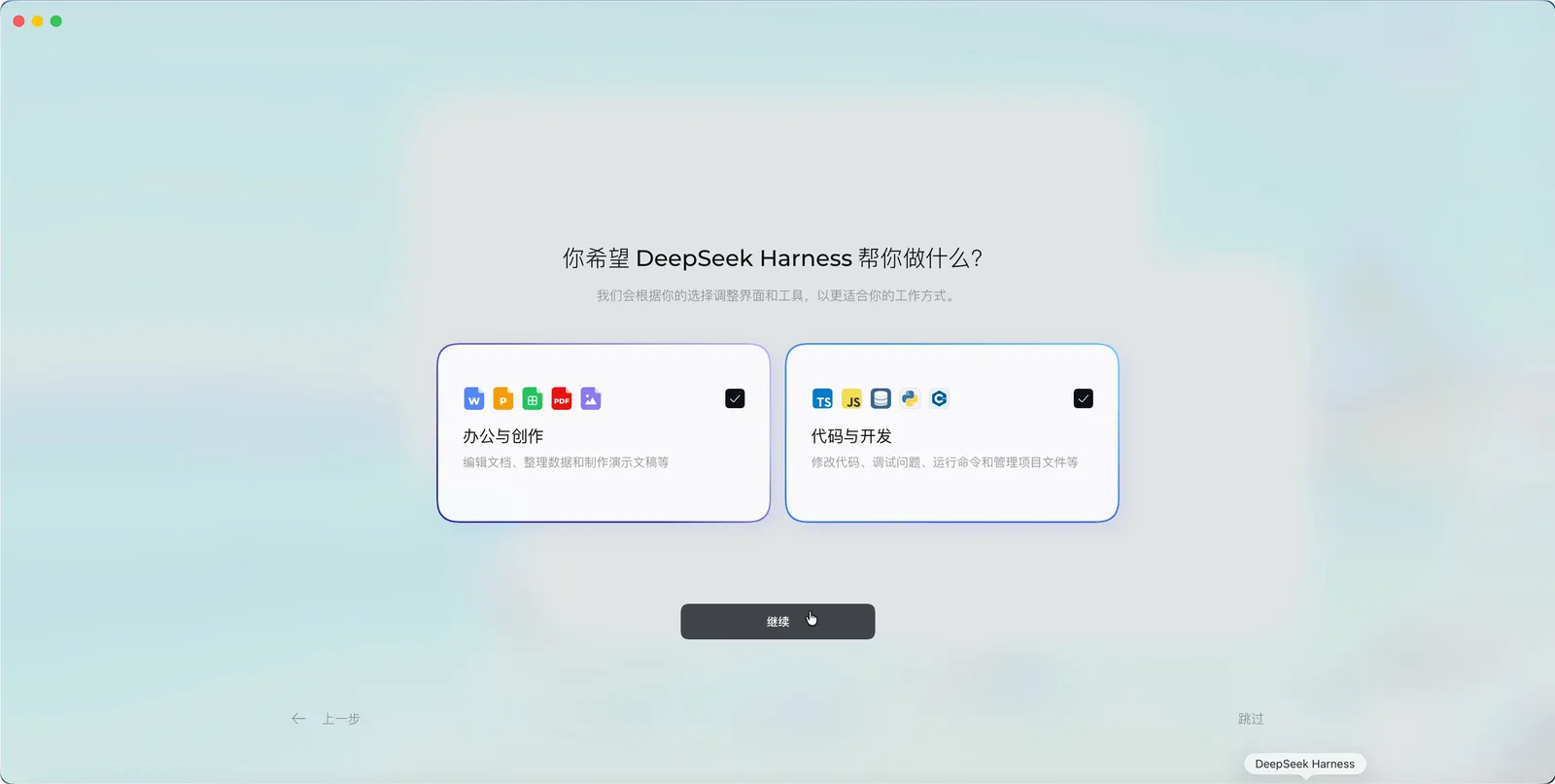
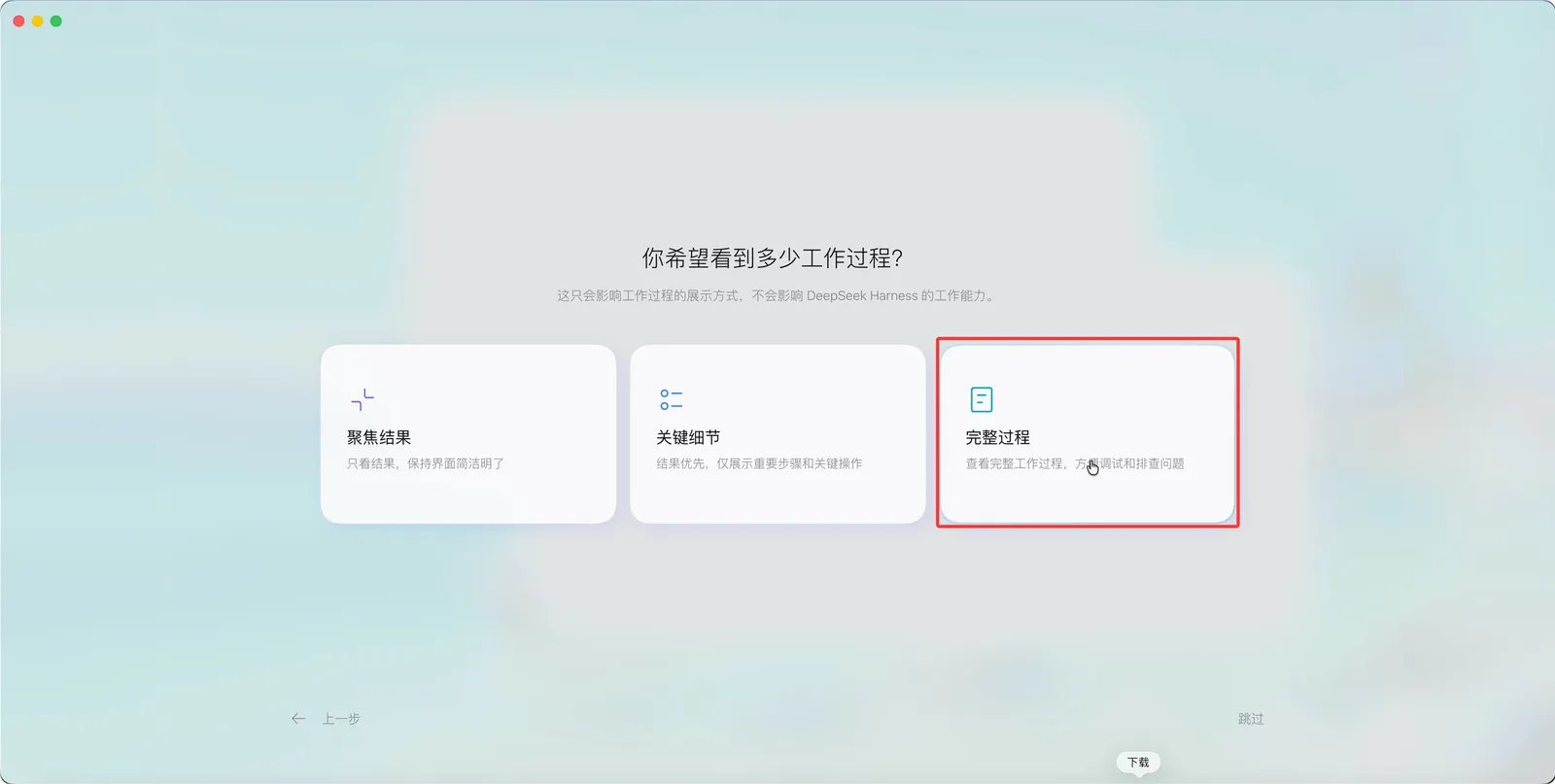
按照引导完成「登录」和设置,建议勾选「办公与创作」和「代码与开发」,这样它会自动帮我们安装一些插件。
选择「完整过程」,这样可以查看DeepSeek Harness的完整工作过程,方便我们查看过程,调试和排查问题。
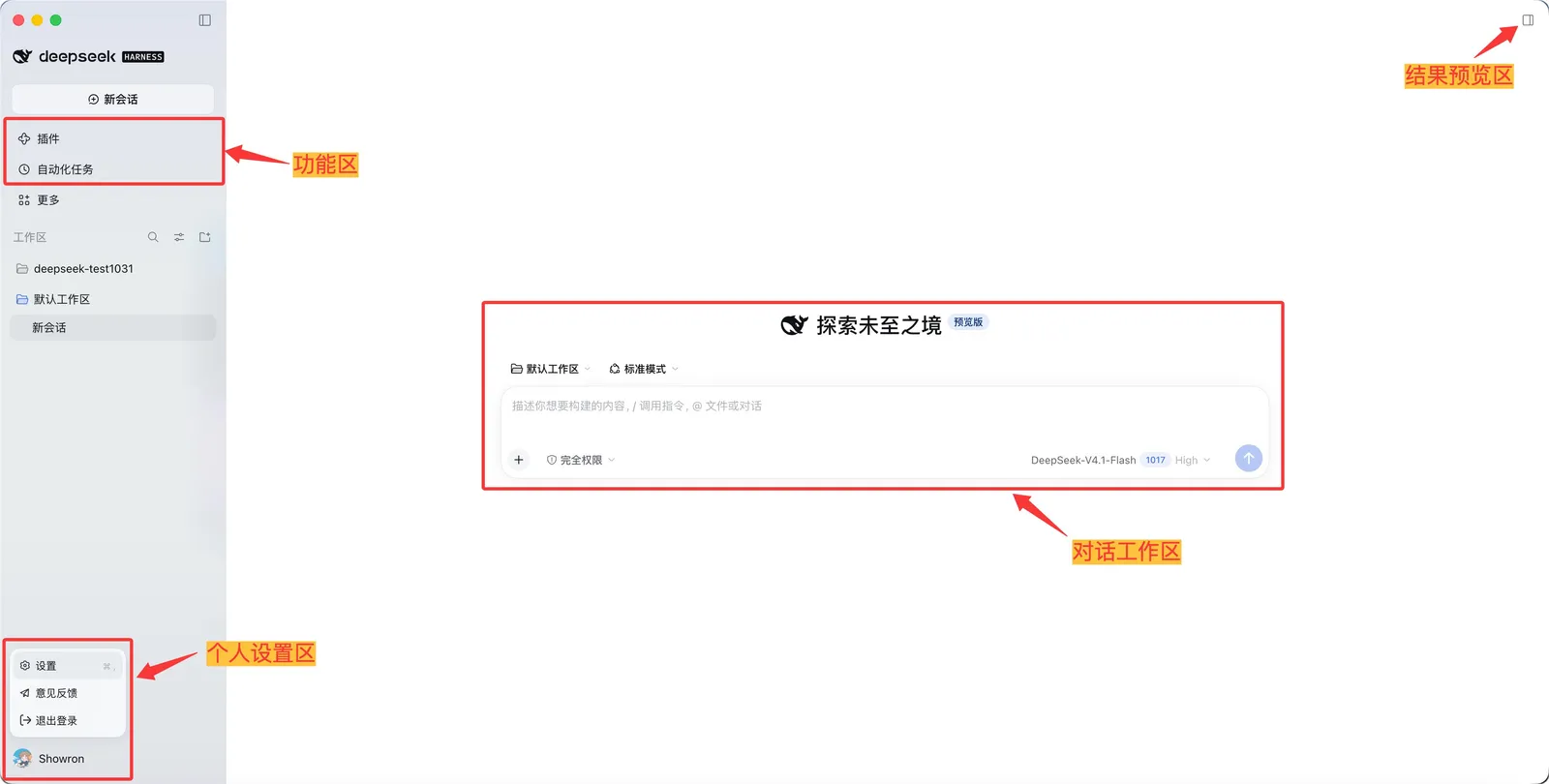
设置完成之后,就可以进入首页了。
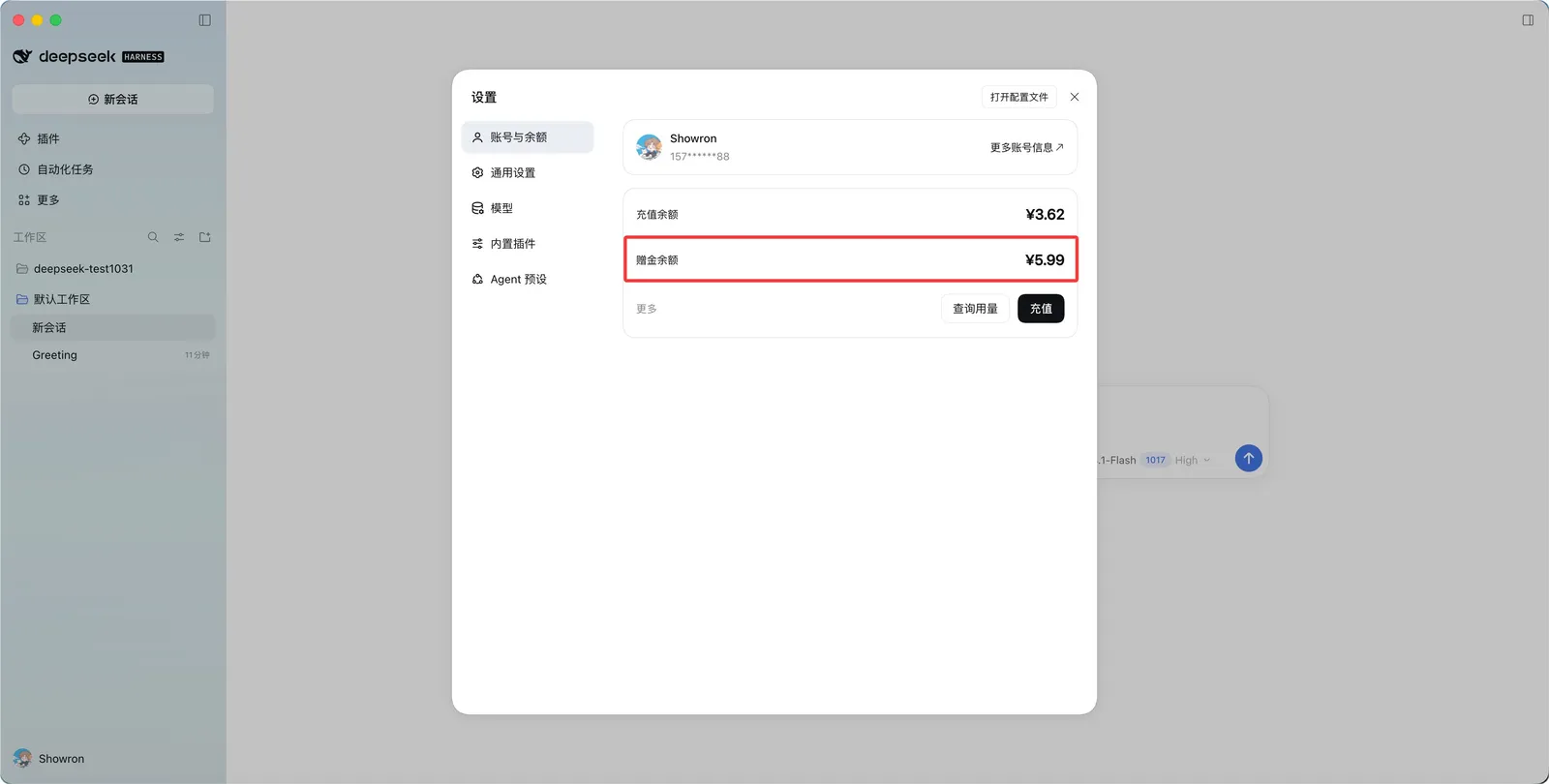
第一次使用,官方会赠送6元余额。免费额度用完之后,需要充值使用。
三、基础功能
先来看「对话工作区」,这是DeepSeek Harness的基础核心部分。
1、「默认工作区」,选择一个AI干活的地方
工作区对应我们电脑本地的文件夹,选择之后,它可以读取这个文件夹中的所有文件,生成的文件也会保存到这个文件夹中。
2、「对话框」输入需求的地方
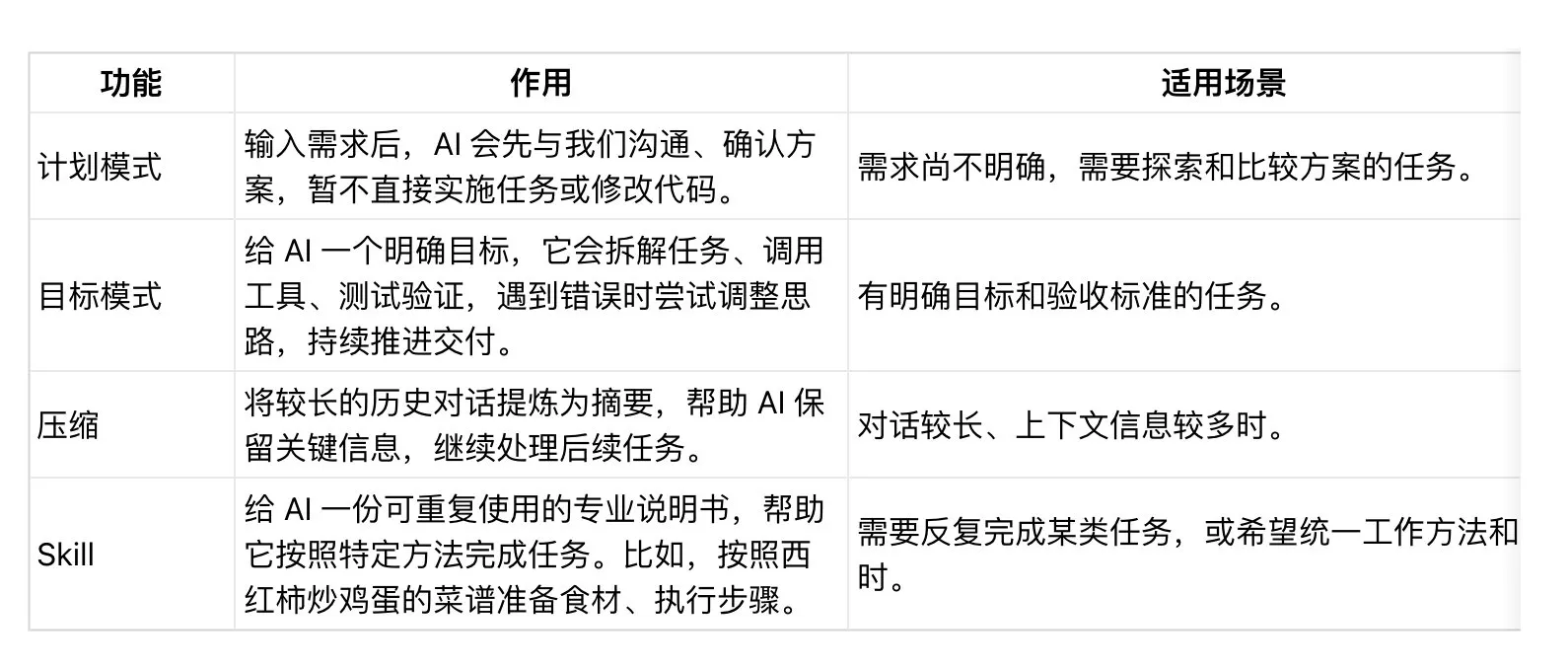
键入“/”,可以调用指令,键入“@”,可以引用文件或对话。键入“/”和点击对话框左下角的「+」效果一样。
我总结了一些常用命令的作用使用场景,供大家参考使用。
3、「模型」
默认提供了DeepSeek的两个模型:DeepSeek-V4.1-Flash-1017和DeepSeek-V4-Pro。虽然V4.1-Flash-1017是轻量版模型,但它在代码工程、Agent任务执行及性价比上已经反超了上一代V4-Pro模型。
也可以在「设置」-「模型」这里配置第三方的模型。选择「供应商」,输入对应的「API」,即可完成。
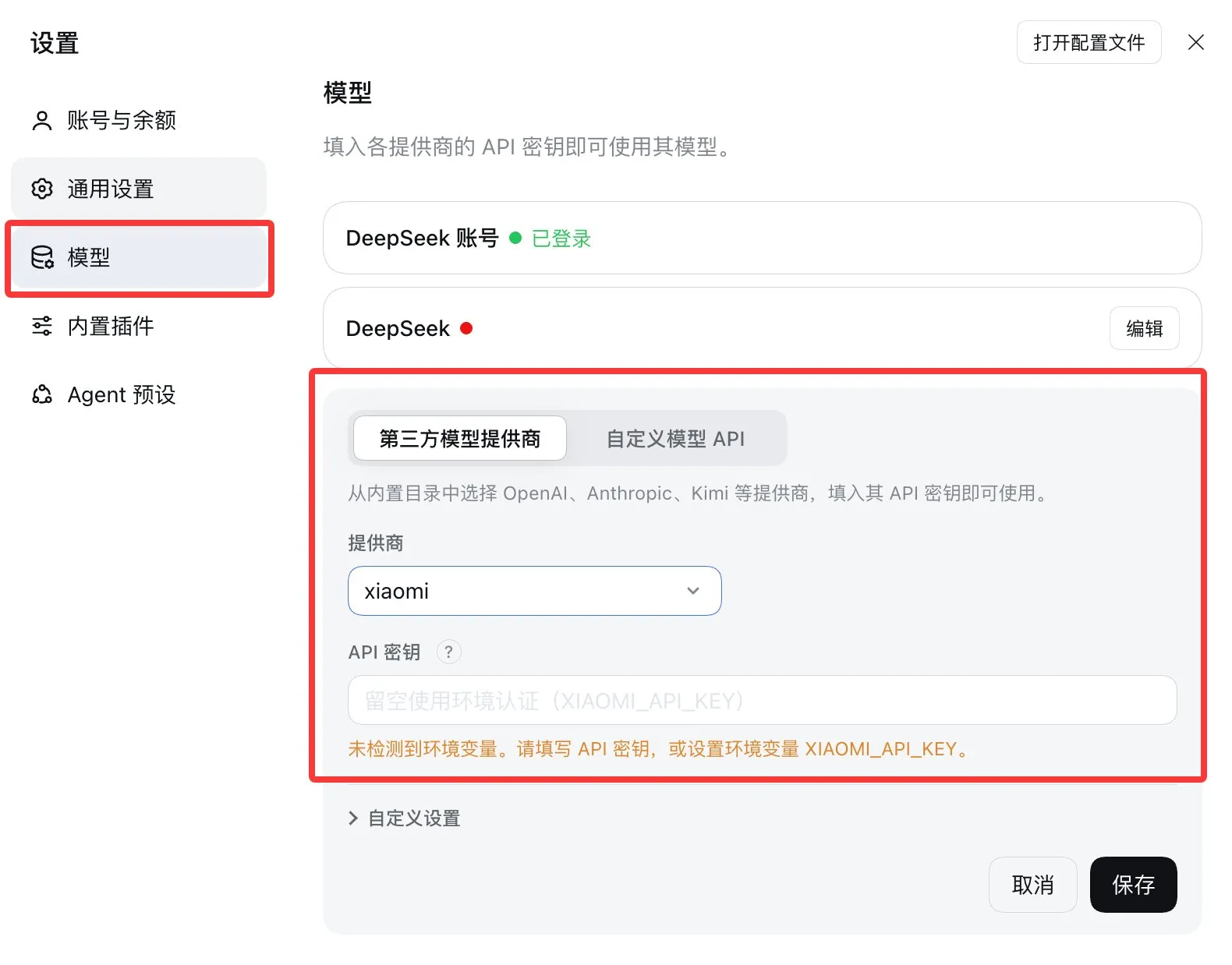
4、「推理深度」:Off、Low、High、Max。
深度越高,思考深度越深,消耗Token也多。大部分任务推理深度选择「High」即可,如果结果没有达到你的预期,再换到「Max」。
四、Agent 预设
前面我们把Harness比作驾驭大模型的“马具”,Agent预设就是官方给配置好的几套马具,它决定了可以使用哪些工具,如何完成任务。
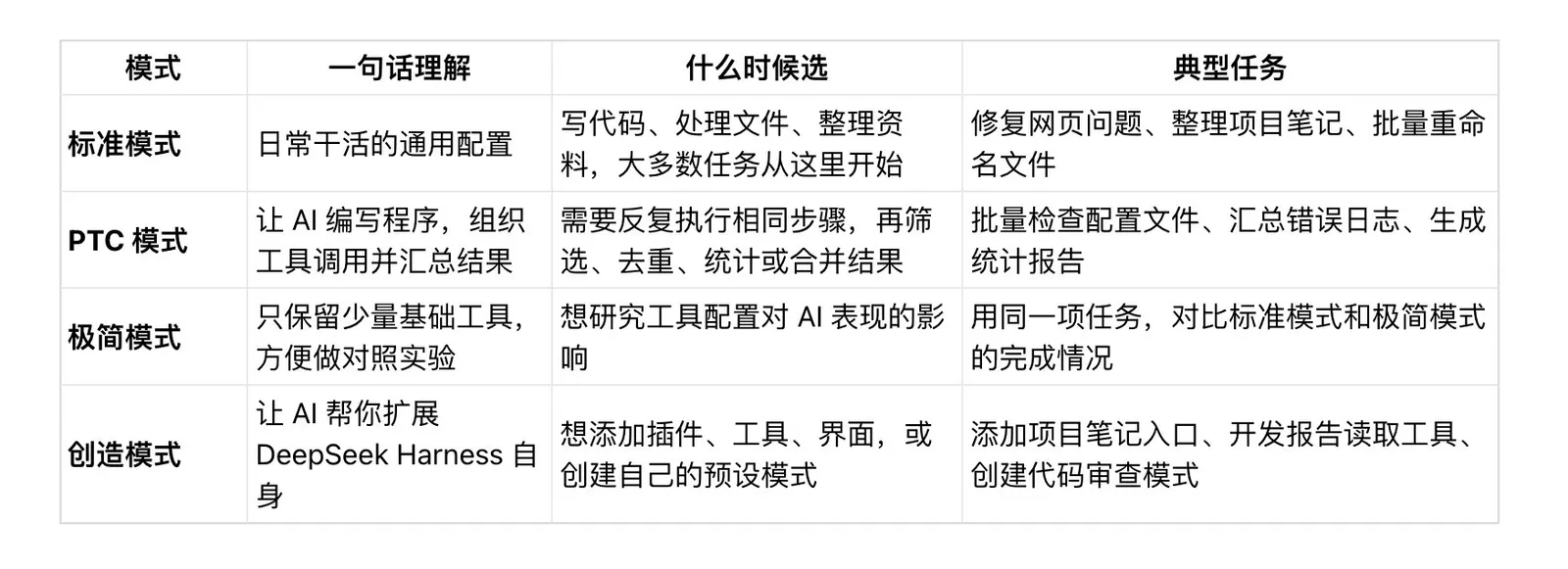
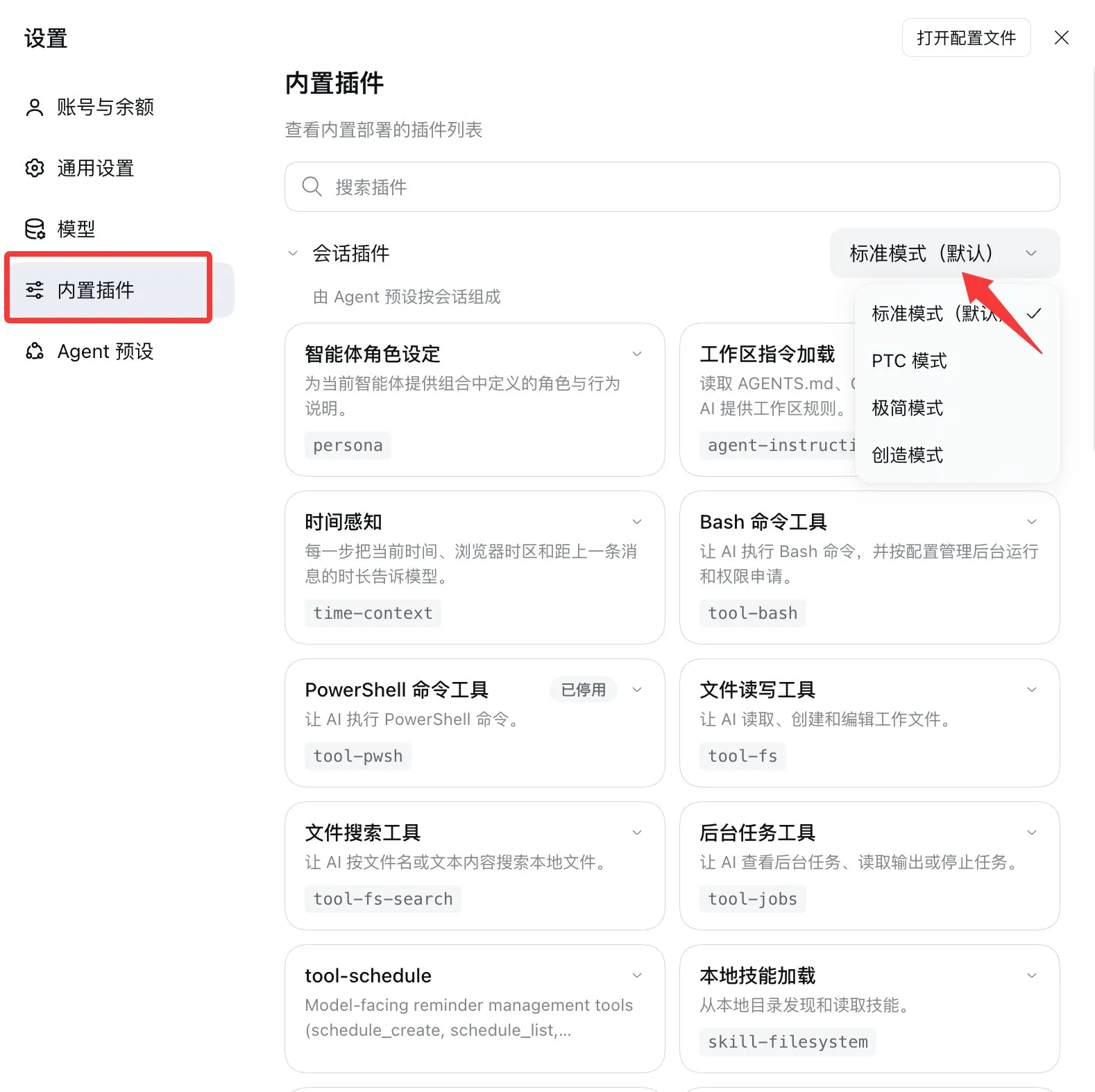
默认提供了四种预设模式:标准模式、PTC模式、极简模式、创造模式。
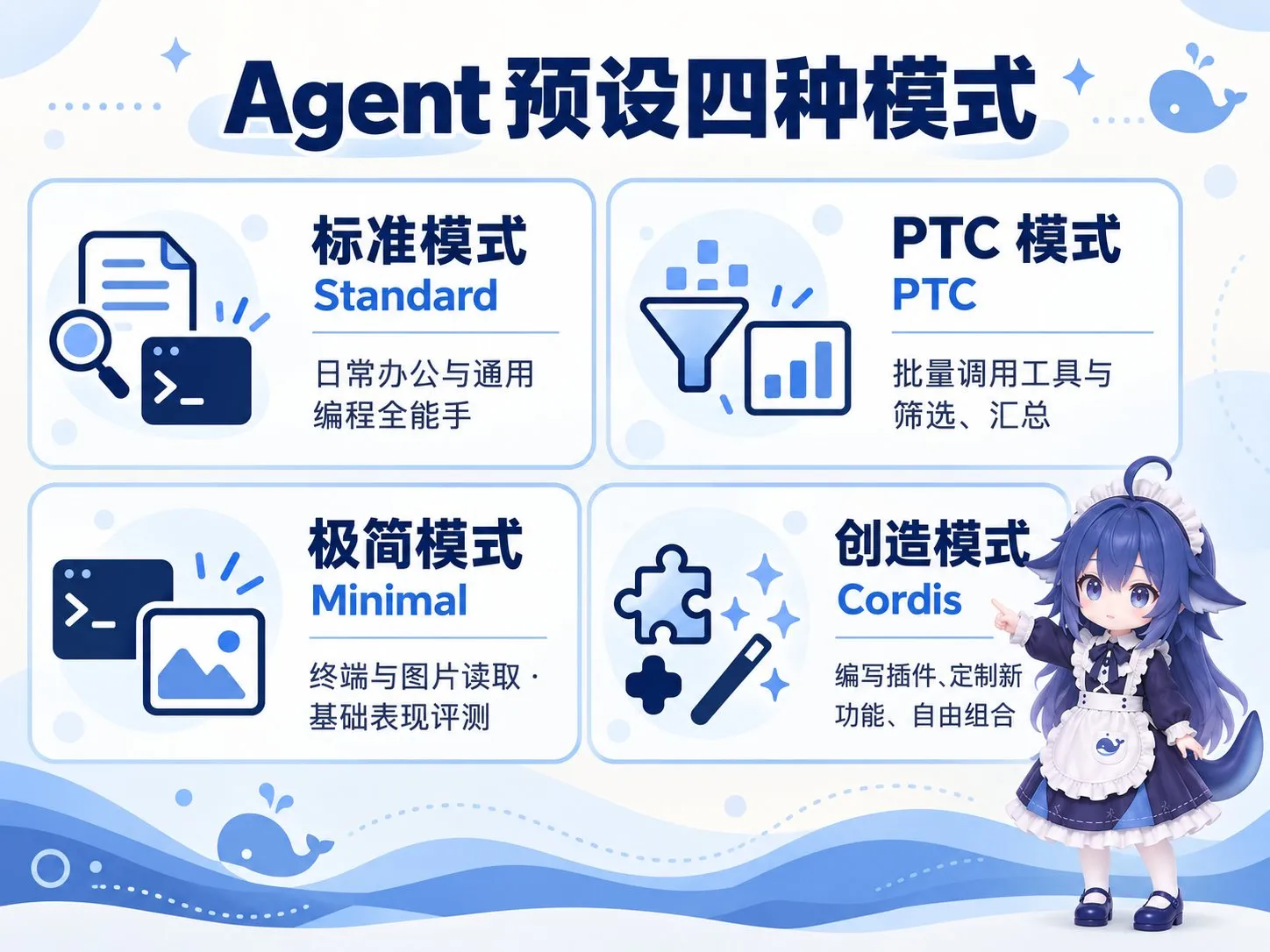
1、标准模式
标准模式可以读写文件、检索资料、执行终端命令,也包含Skills、计划、目标、子Agent、工作流和上下文压缩等能力。
你可以把它理解成一名工具配备齐全的通用助手。日常写代码、改文件、整理资料,都可以交给它。
使用这种模式处理任务,建议把这三件事情描述清楚:
- 做什么,希望AI完成什么任务。
- 材料在哪里,需要处理哪些文件或文件夹。
- 怎样算完成,最终交付什么结果。
2、PTC模式
PTC的全称是Programmatic Tool Calling,意思是“通过程序调用工具”。
选择这种模式,AI会先写一段程序,然后用程序来把需要调用的工具串联起来。
例如,需要检查一个文件夹里的大量配置文件,程序就可以依次读取文件、检查字段、记录问题,最后汇总成一份报告。
它与标准模式的区别,主要在于工具调用的方式,标准模式是一步一步调用,PTC模式会先写。两者都能编程和批量处理文件,PTC更强调通过程序组织重复操作,并在程序中先处理数据,再把结果交给模型。
3、极简模式
极简模式保留了终端和图片读取工具,并支持上下文压缩,也能通过终端命令读写文件、运行脚本,但内置预设不加载Skills、计划等辅助功能。
极简模式更适合一些对照的需求:
我想知道,同一个模型完成同一项任务时,工具配置不同,会对结果产生多大影响。
极简模式指的是配置的工具和插件极其精简,并不代表用起来极其简单。所以新手还是建议使用标准模式。
4、创造模式
创造模式是DeepSeek Harness是与其他Agent对比的一个特色。它具备了标准模式的各项功能,同时增加了插件和Agent预设的开发支持,可以让AI帮你扩展DeepSeek Harness自身的一些功能。
比如,想在侧栏增加一个笔记入口,可以这样说。
帮我编写一个DeepSeek Harness插件,在侧栏增加「项目笔记」入口,列出当前工作区的Markdown文件,点击后可以预览内容。完成安装,并验证入口和预览页面能够正常打开。
想创建自己的工作模式,可以这样说。
基于标准模式创建一个「代码审查」预设模式,优先检查潜在错误和测试缺口,指出问题对应的文件与行号。修改文件前先询问我,并保存为新建任务时可以选择的预设。
5、四种模式的区别
四种模式的本质区别,就是在当前会话下,加载了哪些工具和插件。
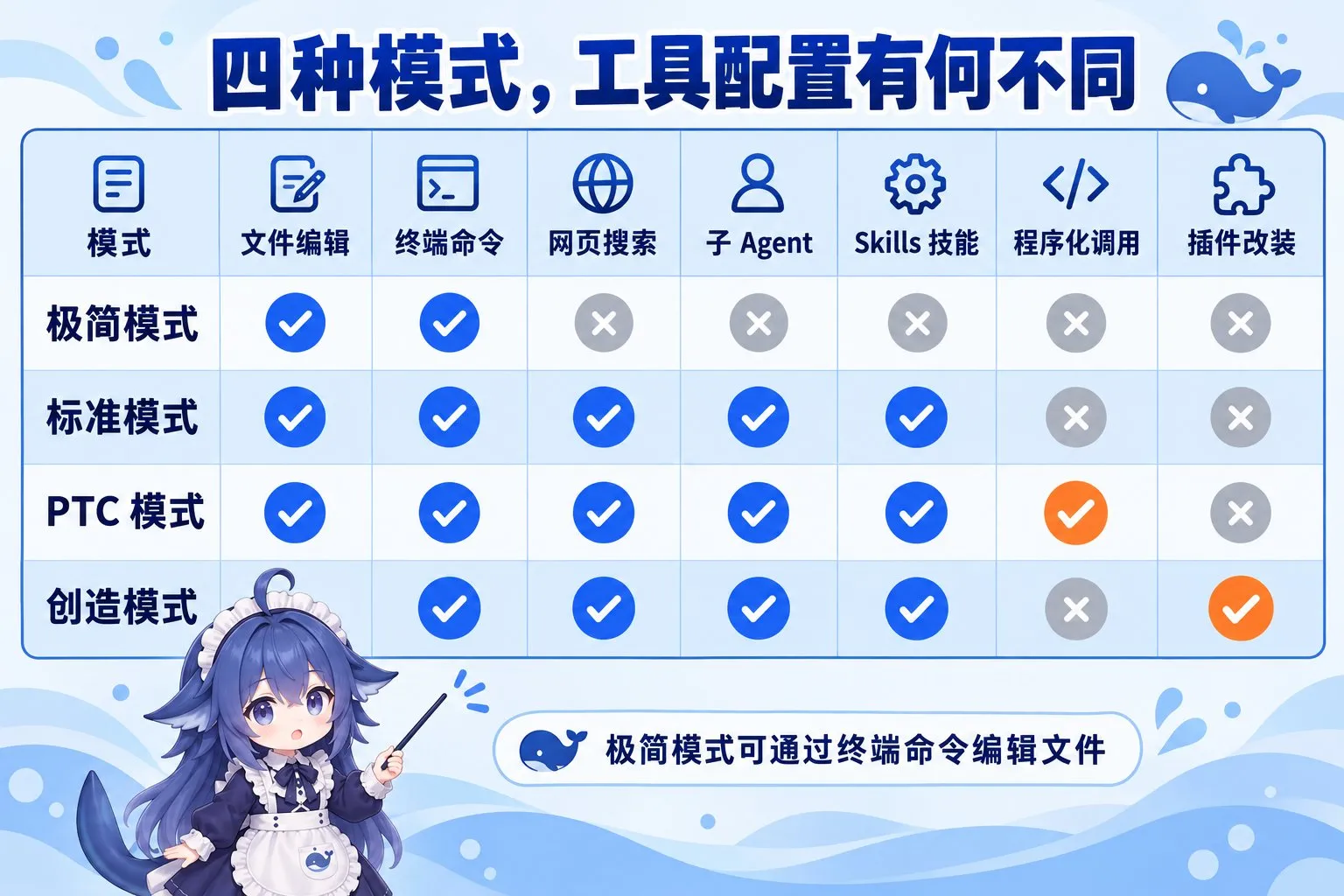
在「设置」-「内置插件」这里选择不同的模式,可以看到每个模式下具体有哪些插件。
五、自动化任务
自动化任务就是把需要反复执行的同一个任务,做成一个可以自动化执行的流程。
点击左侧的「自动化任务」,这里可以看到我们当前创建的一些自动化任务。
进入到具体的某个任务中,可以调整任务描述、频次、日期、时间、时区。
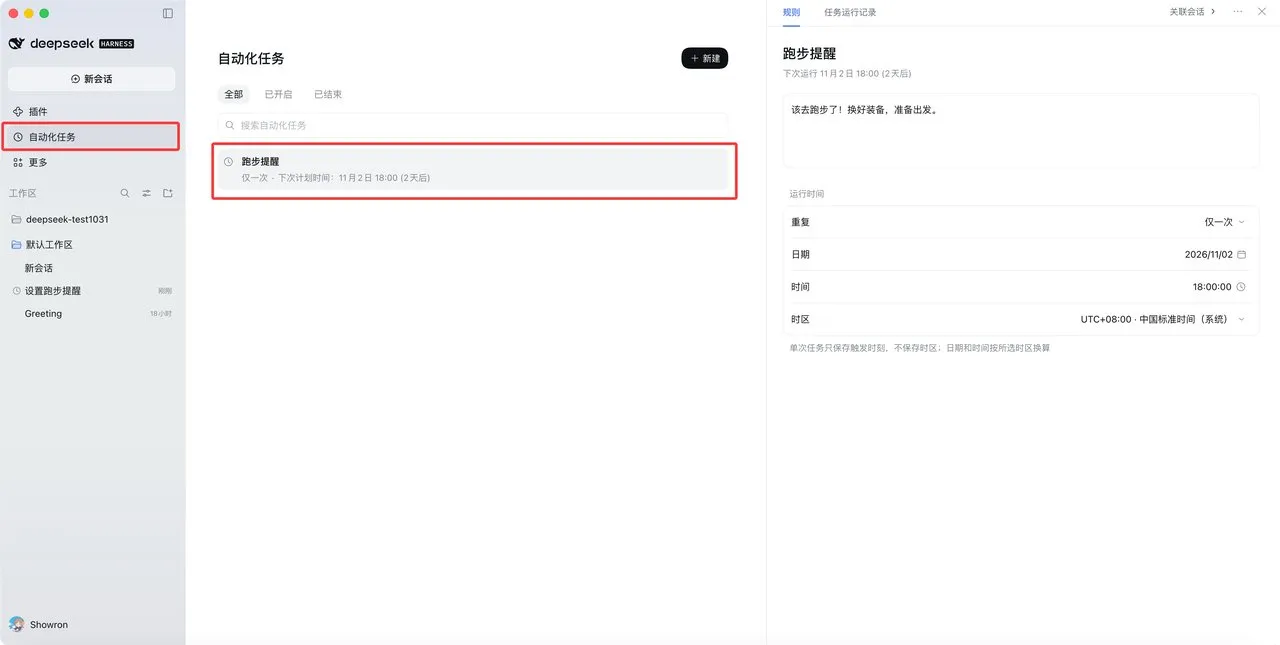
创建一个自动化任务,也非常简单。
点击「新建」,会跳转到对话框,也就是说DeepSeek Harness只能通过自然语言创建自动化任务。
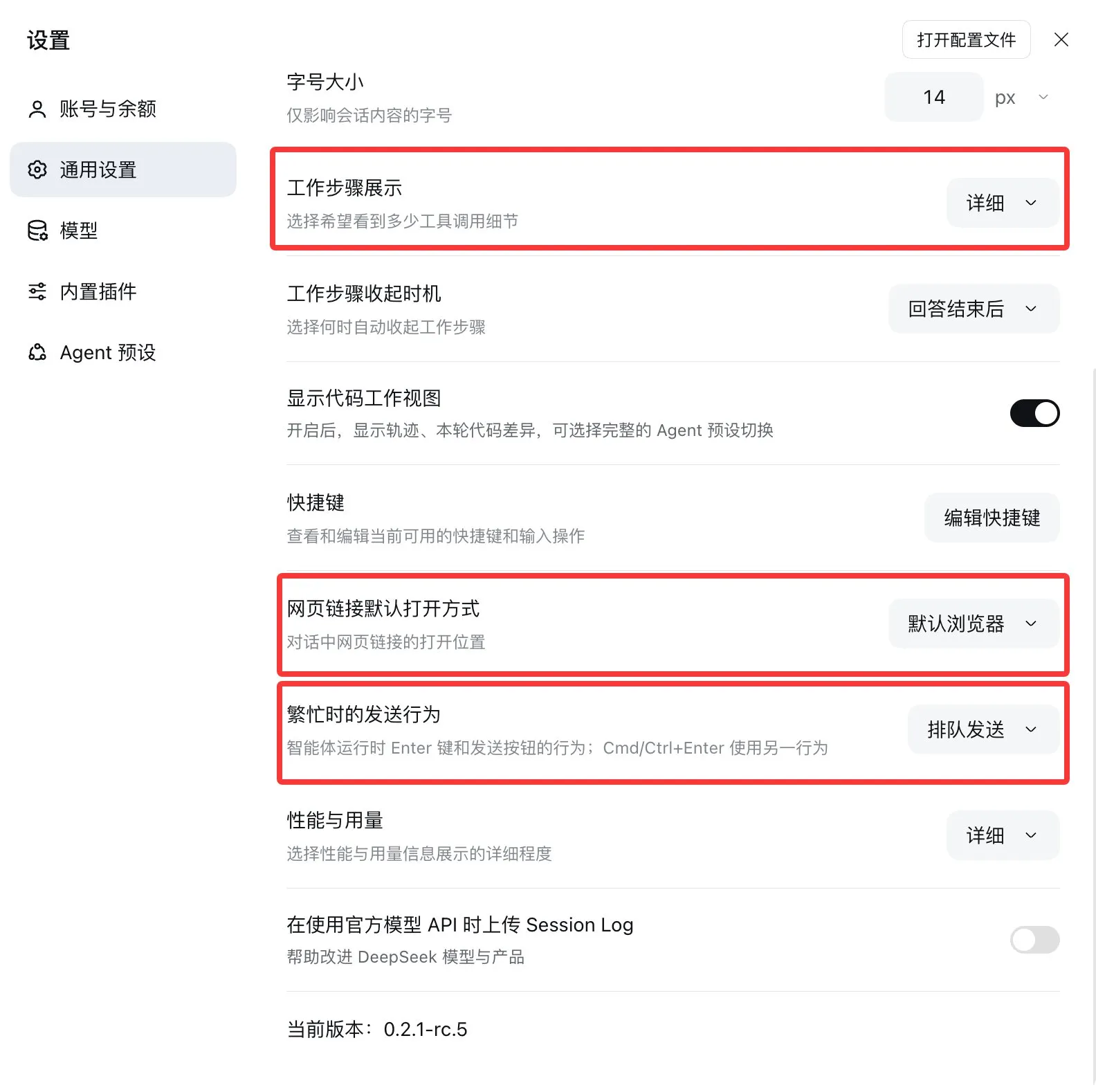
六、值得做的几个设置
建议大家执行任务前,先做几个设置,这样可以减少后续很多重复的操作。
下面是我的一些设置,大家可以参考,也可以按照自己的习惯调整。
七、插件
DeepSeek Harness中一切皆插件,我们上面说到的模式、工具、技能、会话、UI、自动化任务,这些都是插件。
1、添加和启动插件
点击左侧的「插件」,可以看到内置的4个插件和一些实验性插件。
进入具体某个内置插件,可以调整插件的参数。
子智能体:设置子智能体的递归层级、数量和模型。
网页搜索:设置DeepSeek的搜索提供方。
Agent 循环:控制Agent派发工具调用的方式。
终端:限制每条命令最多能跑多久、最多输出多少内容。
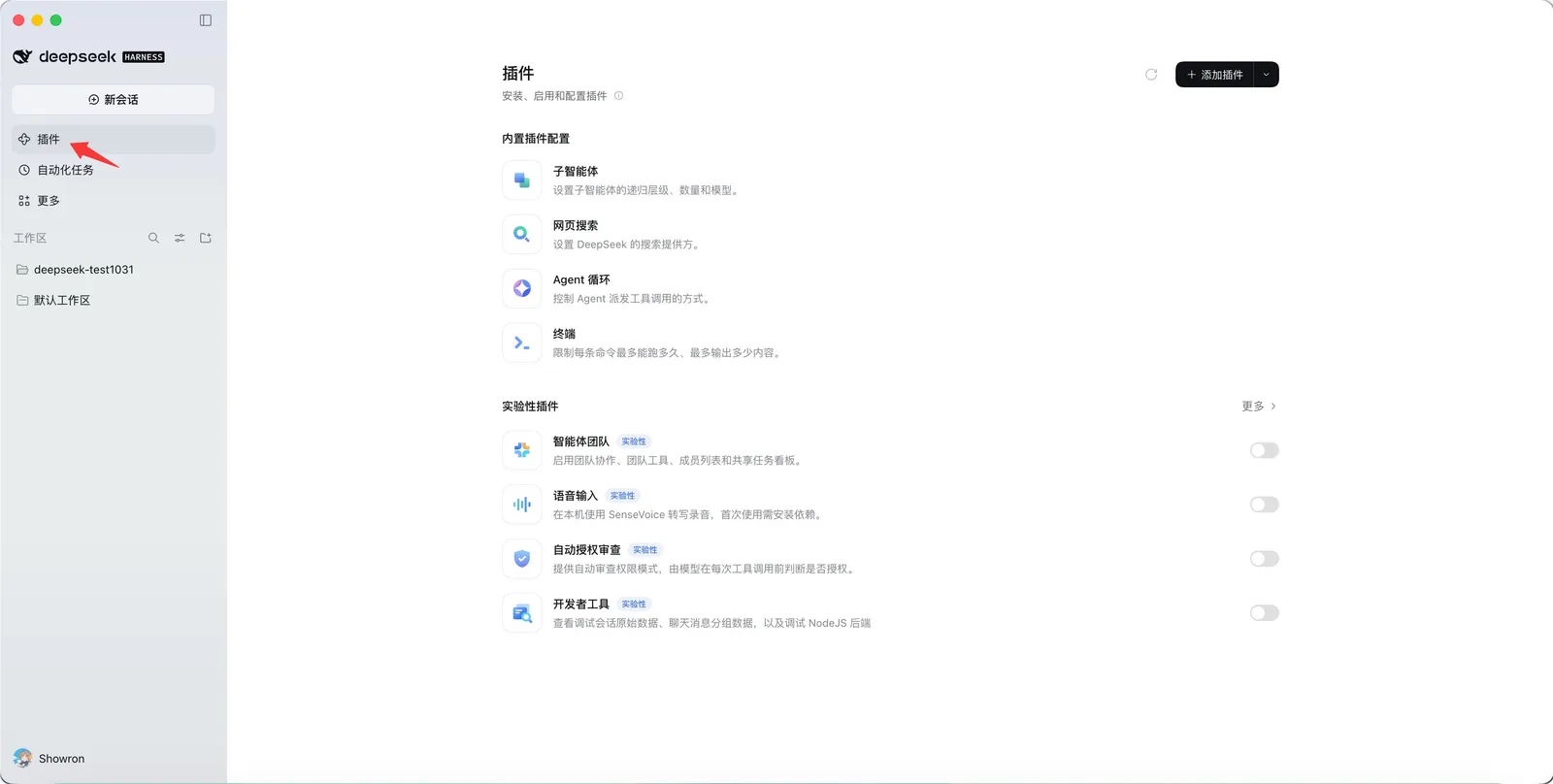
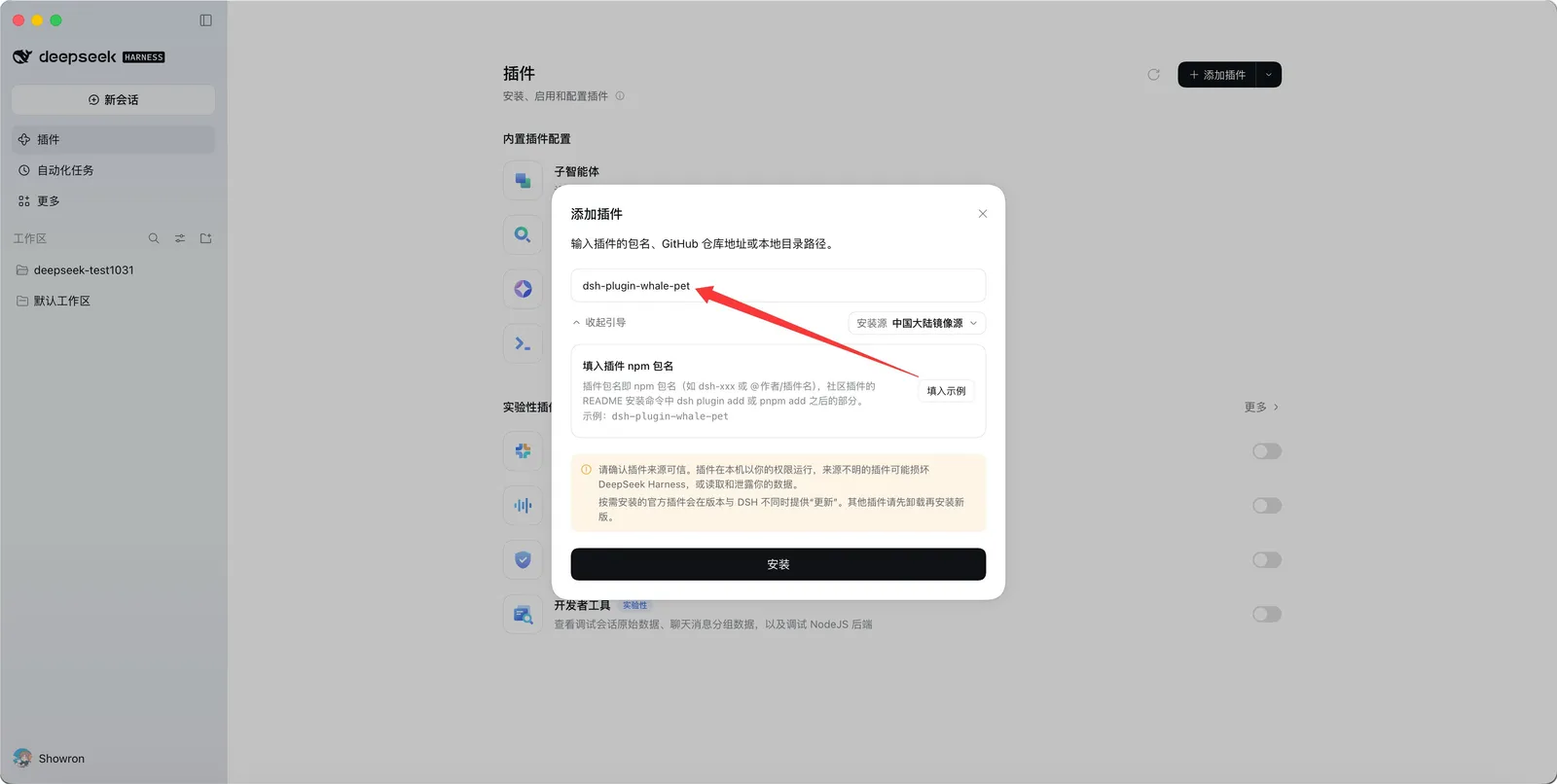
也可以手动添加一些插件,点击「添加插件」。
输入插件的包名、GitHub 仓库地址或本地目录路径都可以安装。
官方也提供了示例,点击「填入示例」,就会把小鲸鱼插件的包名(dsh-plugin-whale-pet)加入到输入框,然后点击「安装」,即可完成。
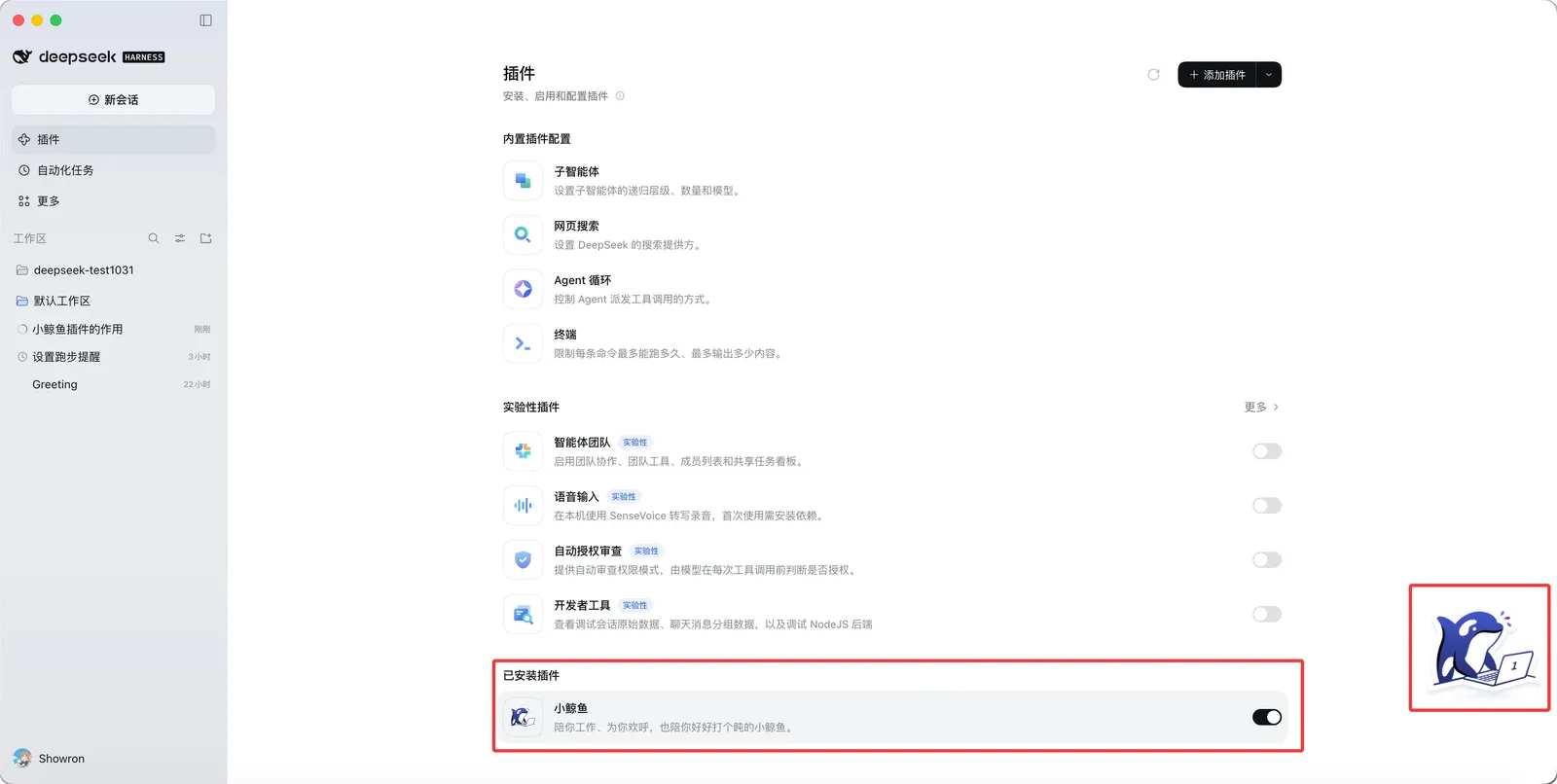
安装成功之后,可以在这里启动和关闭插件。
启动「小鲸鱼」插件,小鲸鱼就会添加到DeepSeek Harness页面上方。它是一个状态陪伴挂件,并不给模型或工具增加新能力,会用各种动作和表情反映当前任务进行到哪一步了。
2、插件市场
DeepSeek官网提供了「社区插件」。
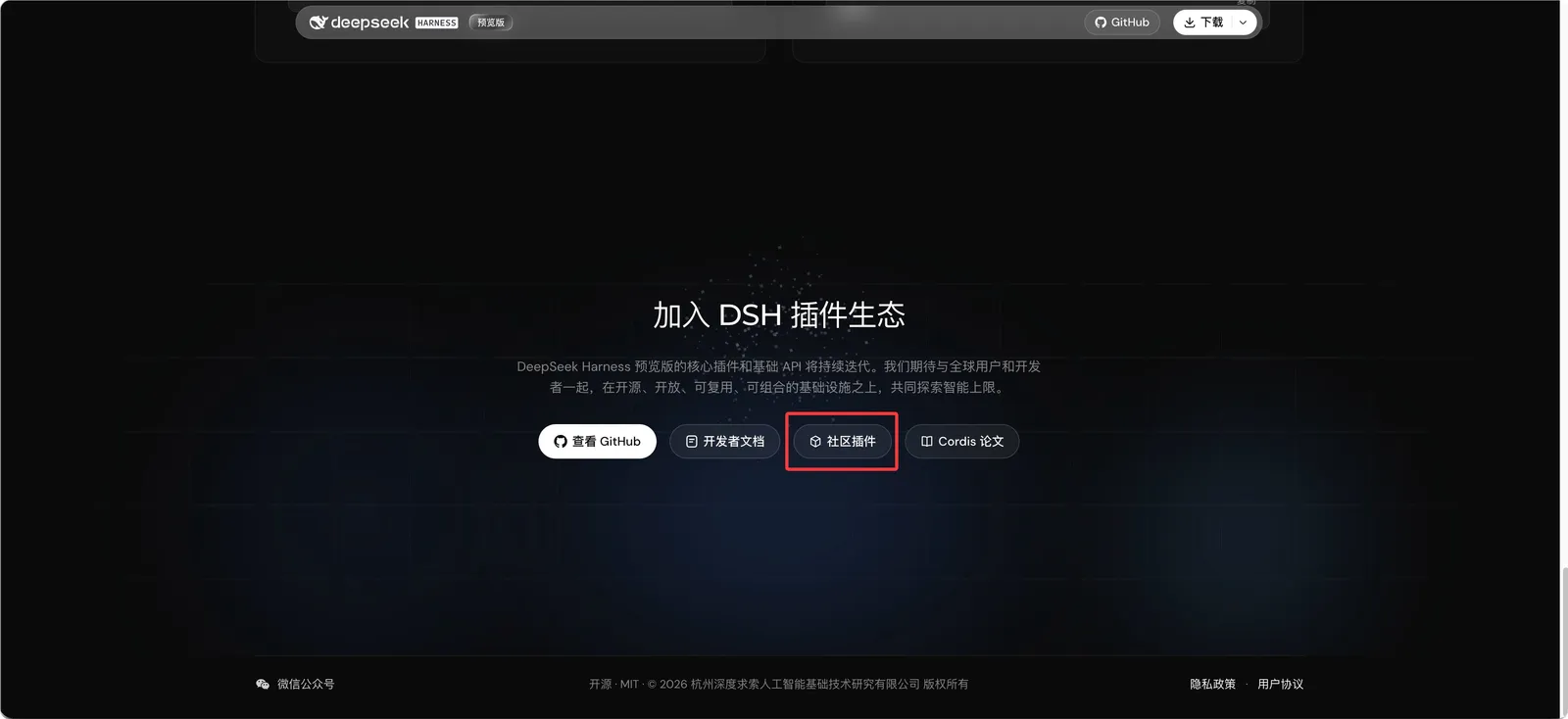
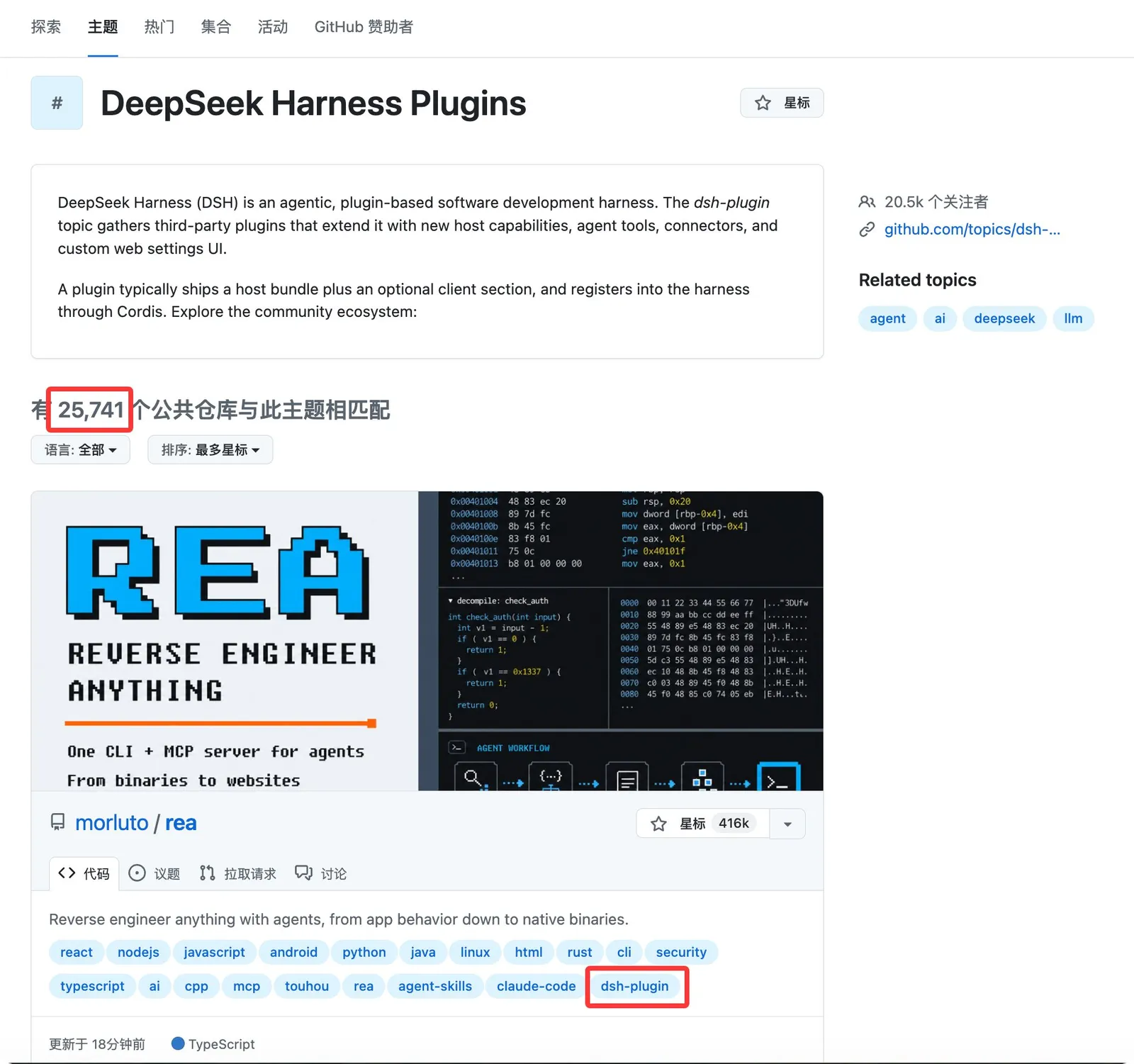
进入之后,是一个GitHub上的“DeepSeek Harness Plugins”主题。
目前已经收录了25741个插件,也就是GitHub上打「dsh-plugin」的插件。
官方的插件虽然非常多,但是没有任何的分类,很难第一眼就知道这个插件的作用。
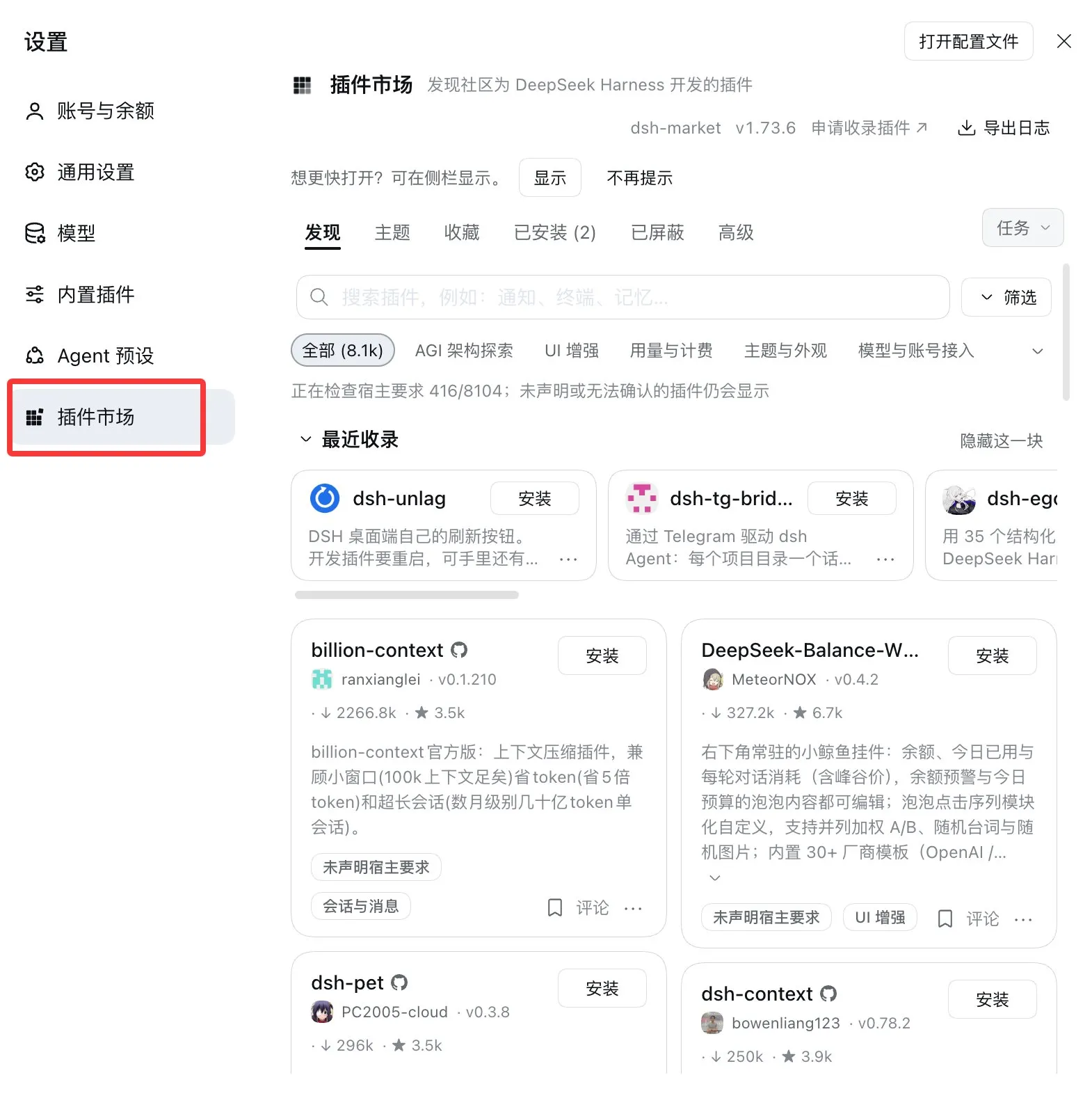
所以,推荐大家安装一个类似插件商店的插件「dshmarket」,安装方式参考上面小鲸鱼的安装方式,直接输入包名「dshmarket」,即可添加。
添加成功之后,可以在「设置」-「插件市场」,按照UI、用量计费、主题外观、AGI架构等主题进行分类。
3、推荐几个实用的插件
(1)dshmarket
插件市场就是上一小节讲到的插件。可以按照主题搜索社区插件、查看介绍和一键安装,适合用来挖掘各种新玩法。
玩起来非常上瘾,你可以自定义页面、宠物、记忆、工具、模型。
(2)dsh-whale-widget
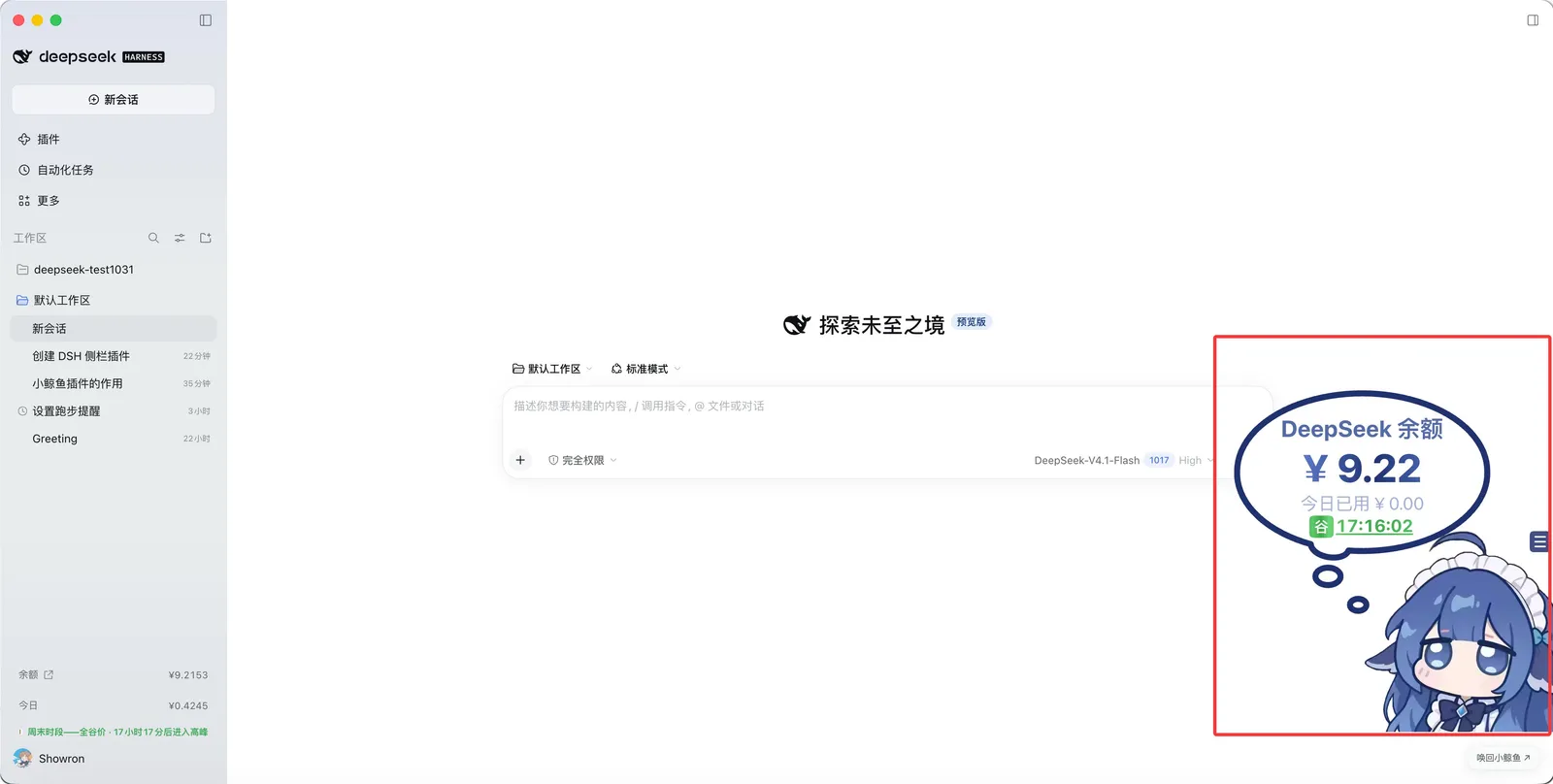
这个插件会在右下角常驻一个小鲸鱼挂件,点击之后会显示余额、今日已用与每轮对话消耗(含峰谷价)。任务完成后的音效、角色也支持自定义修改。
(3)dsh-rewind-plugin
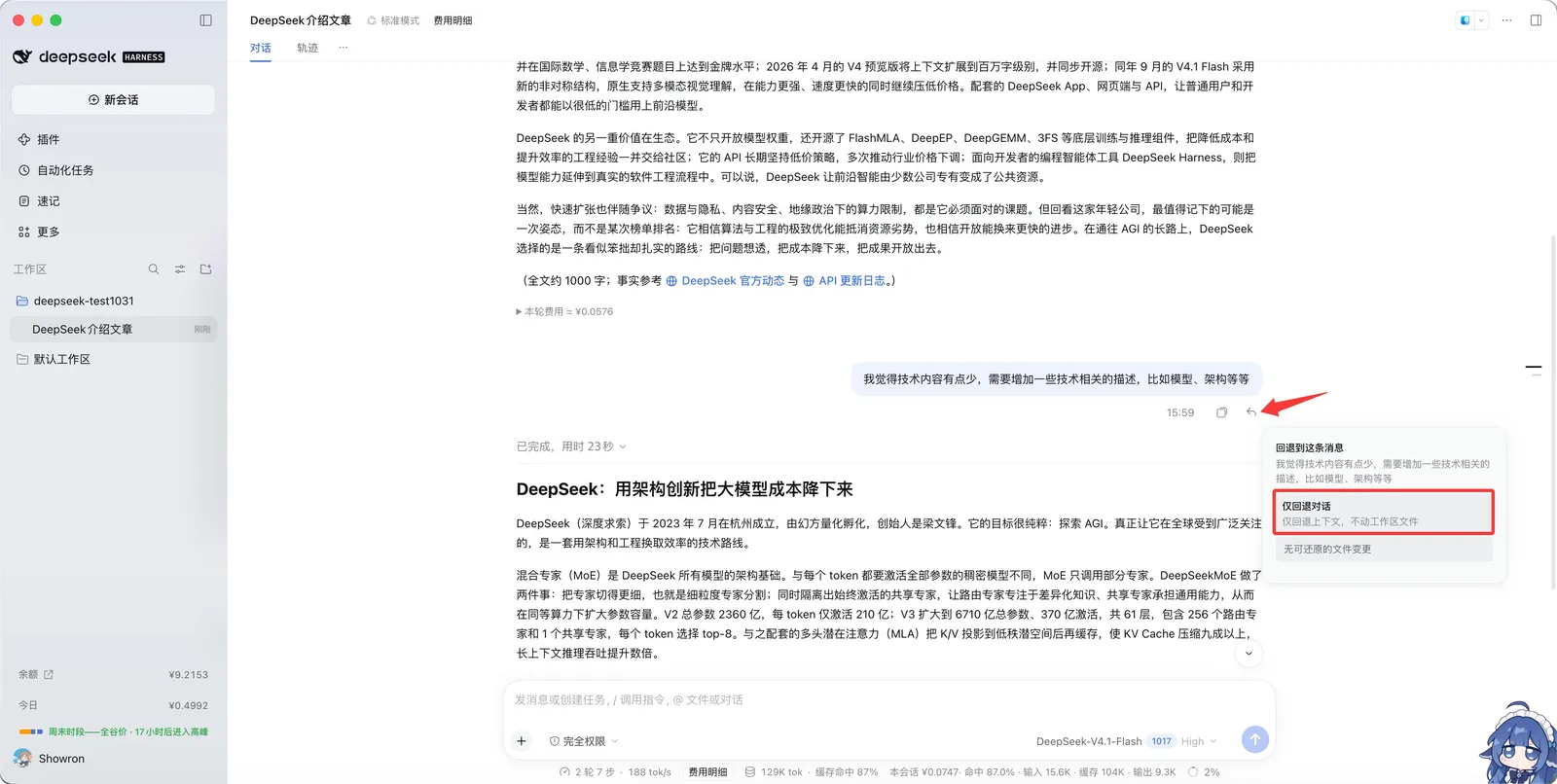
这个插件主要用于回退会话。比如,你让AI生成一张图片、一篇文章、一个PPT,如果你觉得中间的某一步修改后,不如上一步的结果,可以直接会退到上一步的对话,重新修改。
(4)dsh-superagent-prototype
一款专为单个GitHub代码库打造的智能编程助手(研究原型)。它的核心理念是“少打扰人,多干实事”:能够自动监听GitHub和飞书的消息,在收到指令或符合预设规则时,自动接单、写代码并提交修改(PR),同时提供一个网页看板,把真正需要人工处理的事项汇总展示出来。
注:这个插件需要输入GitHub的地址才可以完成安装,仅输入名称会提示未查询到此插件。
(5)billion-context
这个插件可以分层压缩长对话,需要用到时也可以找回之前的信息。适合一些需要多轮沟通执行的大任务,帮助Agent减少上下文的消耗,也不会因为压缩导致遗忘细节信息。
八、同任务实测
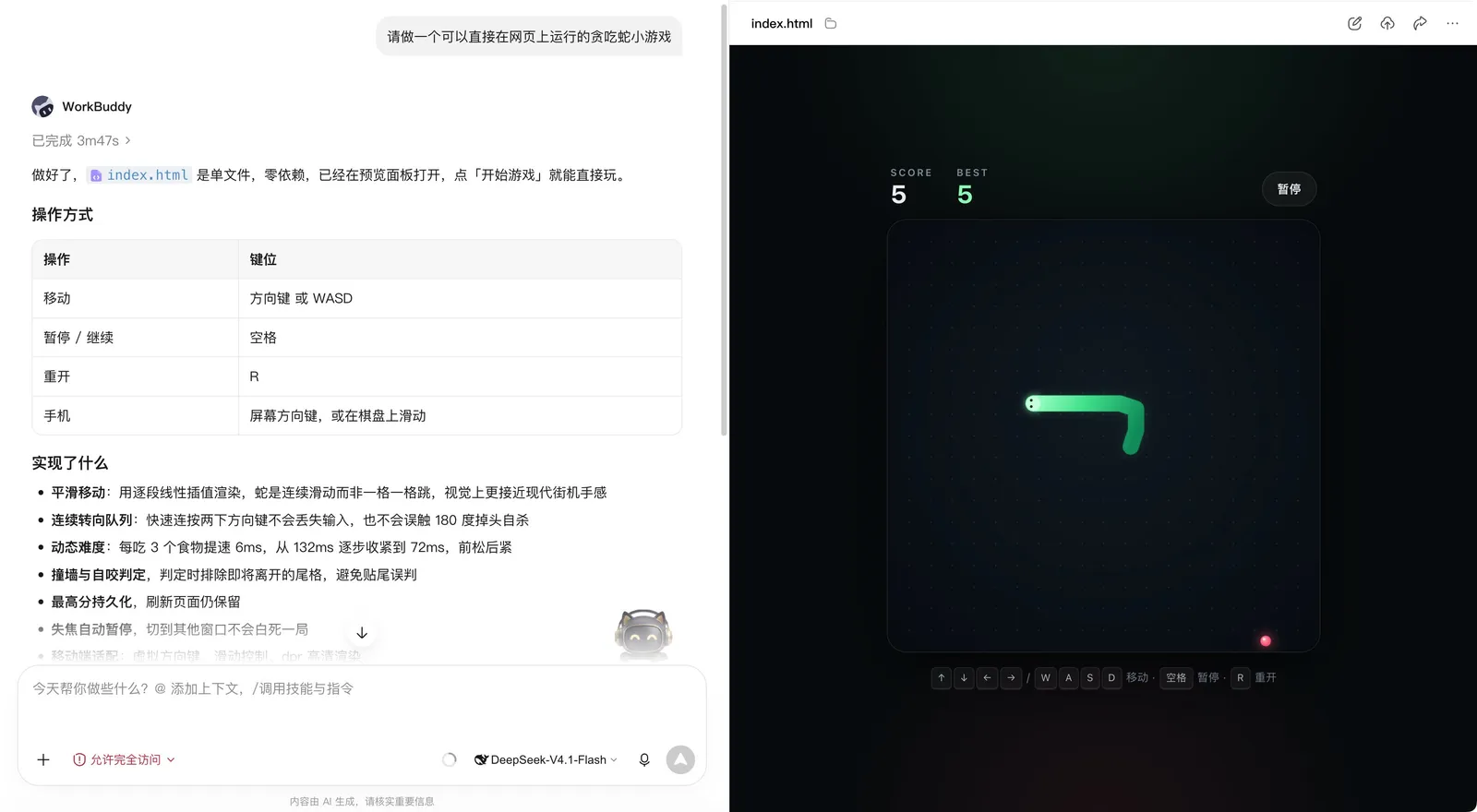
我们最后来看看,在DeepSeek Harness和WorkBuddy上调用同一个模型执行同一个任务,结果有哪些差别。
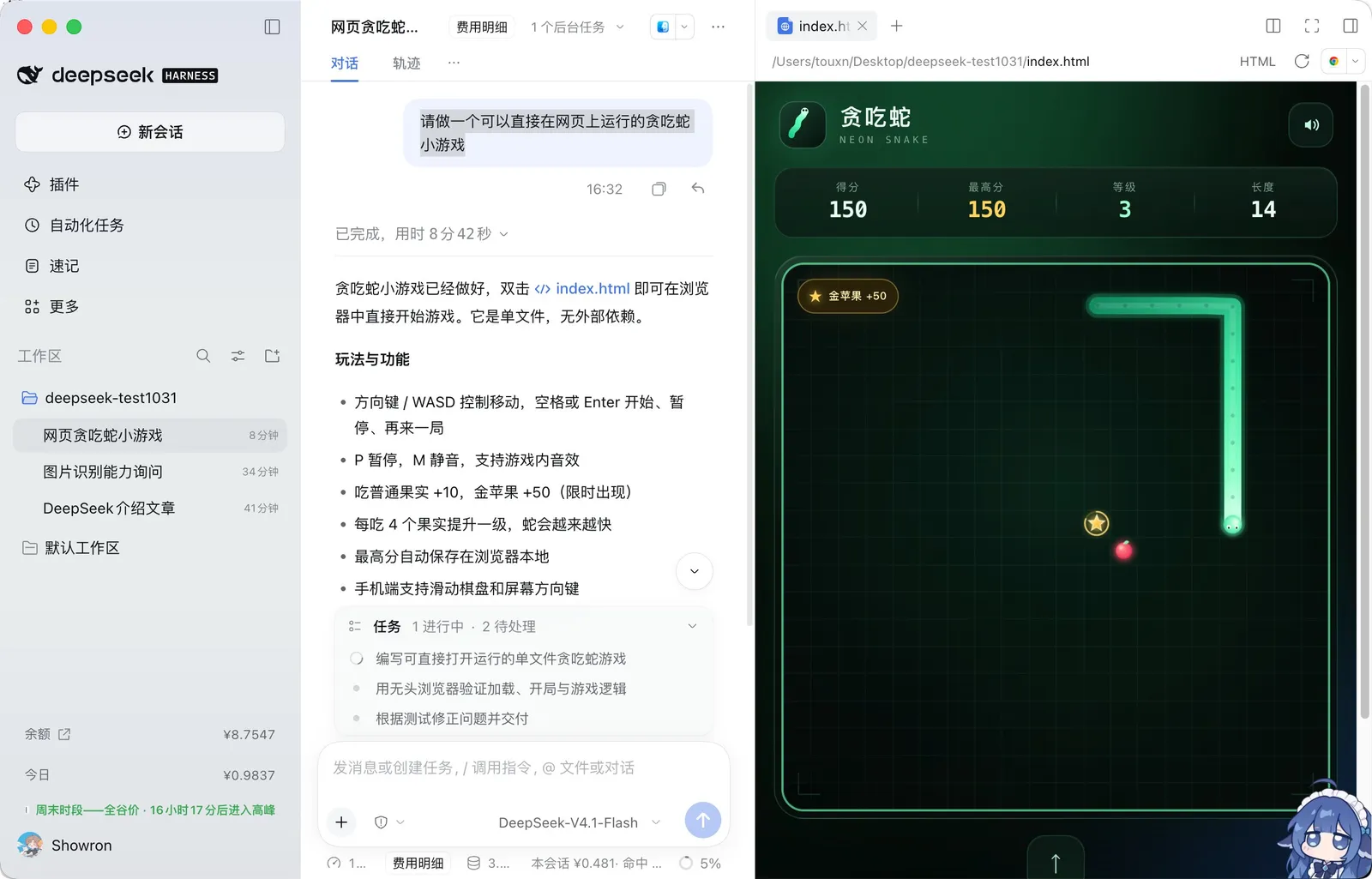
我用同一个提示词让它们分别做一个可以直接在网页上运行的贪吃蛇小游戏。
时间
DeepSeek Harness使用了8m42s。
WorkBuddy使用了3m47s。
成本
DeepSeek Harness花费了0.481元。
WorkBuddy花费了2.89积分,约0.05元。
效果
DeepSeek Harness完成的小游戏成熟度更高,有分数、等级、声音、特效、奖励、使用方式。
WorkBuddy算是极简模式,除了分数、和使用方式,其他功能都没有。
UI
DeepSeek Harness:
WorkBuddy:
以上 就是我们本期保姆级教程的内容,由图寻老师 进行梳理 和总结。觉得有价值的 欢迎 点赞 收藏。