GitHub小白入门教程:AI时代最好用的网站


如果你想在AI时代学点东西,我推荐你去学习这个全球最好用的网站:GitHub!
GitHub是一个免费公开的全球人类智慧的知识库,你可以从这个网站上找到开源的软件和项目,也可以找到优质的学习资料或者是解决问题的方法。
这期内容,我将以纯小白的视角,带你从如何登录注册GitHub、修改中文界面、找到优质的资源和项目、快速了解项目、跑通和开源一个项目,这几个方面一起玩转GitHub!
一、登录和注册
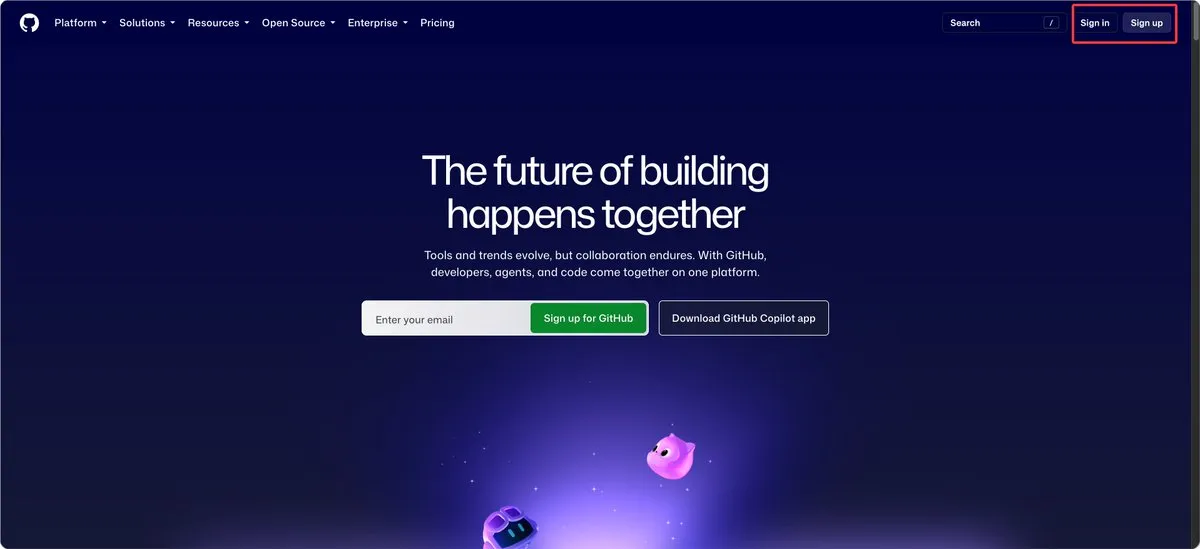
在浏览器上搜索GitHub的官网,如果你第一次使用,需要注册一个账号。
- 点击「Sign up」,输入注册信息,完成注册。
- 点击「Sign in」登录账号。
如果你已经注册了账号,直接点击「Sign in」,完成登录即可。
二、把 GitHub 英文界面翻译成中文
完成注册登录之后,第一眼你会看到一个全英文的主页,对于英文不好的朋友,很容易在这一步就被劝退。 给大家推荐两种方法,轻松将英文翻译为中文。
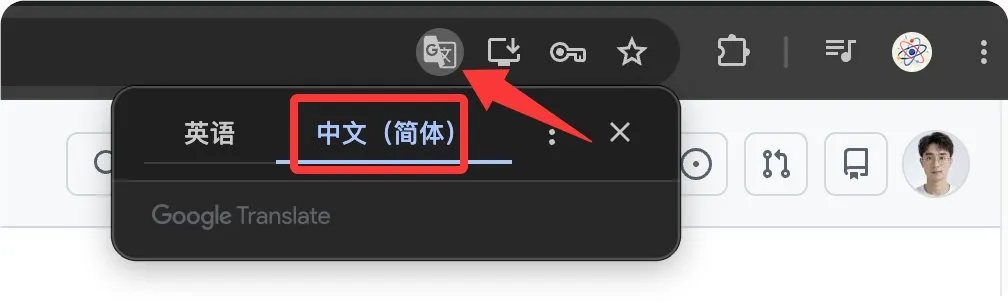
1、使用浏览器自带的翻译功能。
这种方法操作比较简单,但是翻译的效果会差一点,有时也会翻译失败。
2、安装翻译插件。
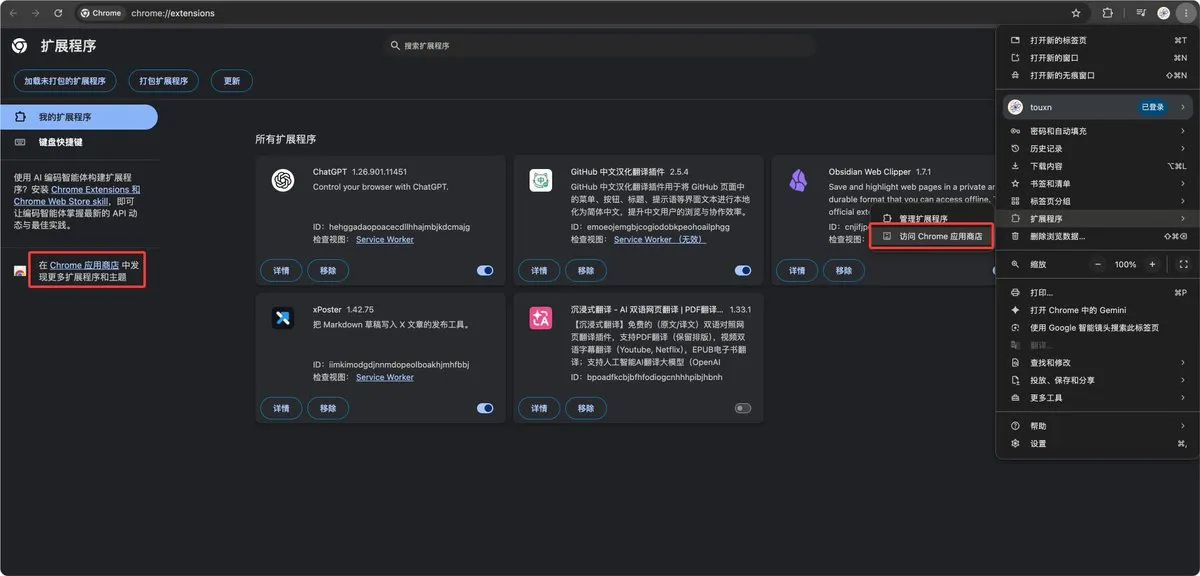
直接在Chrome应用商店搜索官方插件。 我比较推荐这两个插件:“沉浸式翻译”或者“GitHub中文汉化插件”。
- 在浏览器右上角点击三个点-「拓展程序」-「管理拓展程序」。
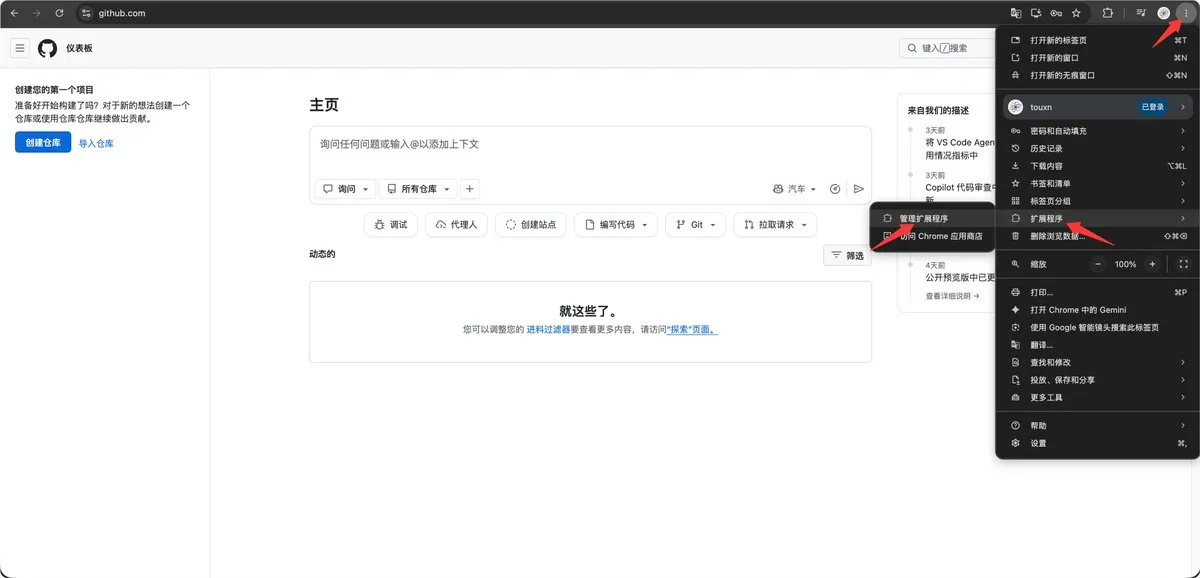
打开【开发者模式】。
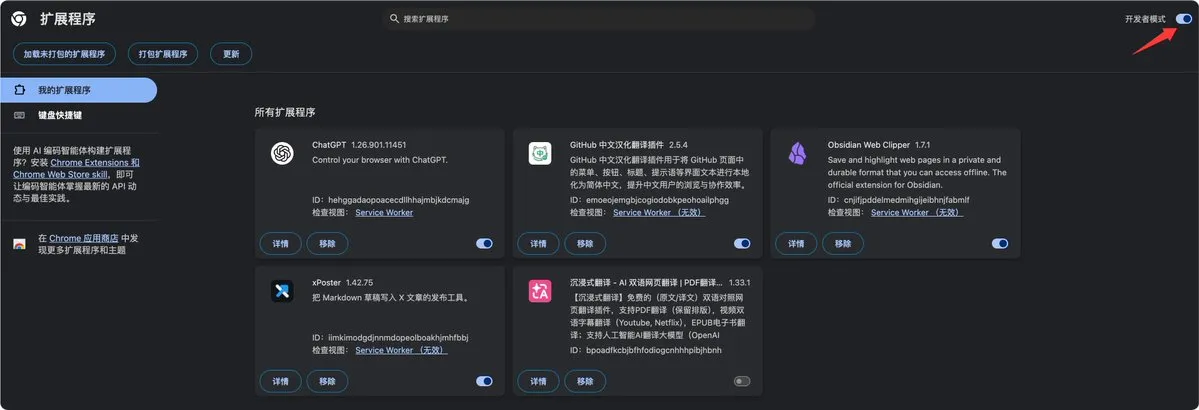
然后,进入【Chrome应用商店】。
当前页面的左侧或者「管理拓展程序」的下方选择一个入口即可。
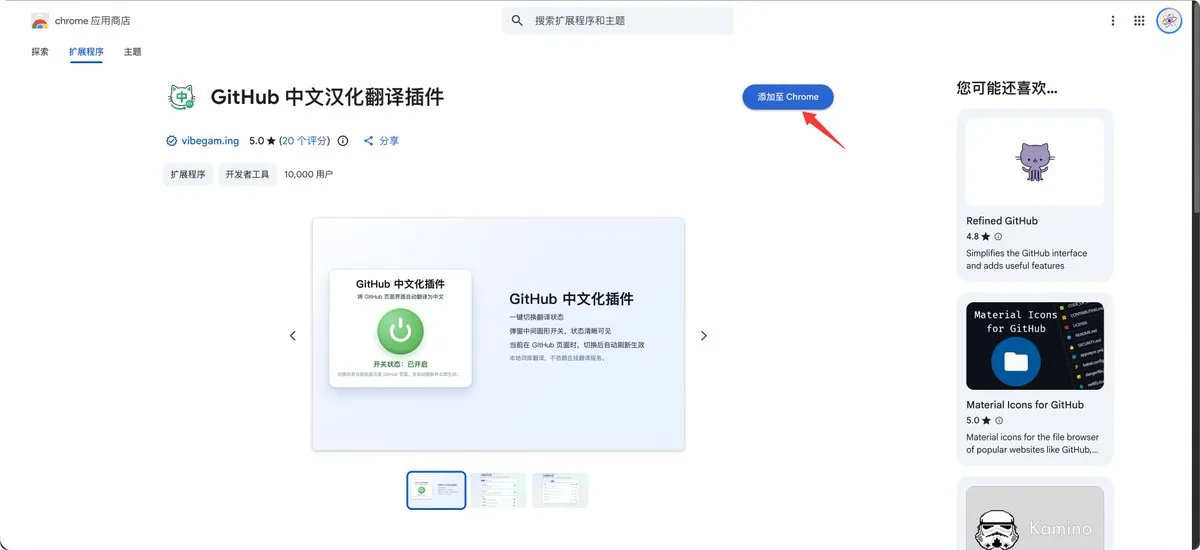
在搜索框输入插件名称,选择需要安装的插件,点击「添加至Chrome」。
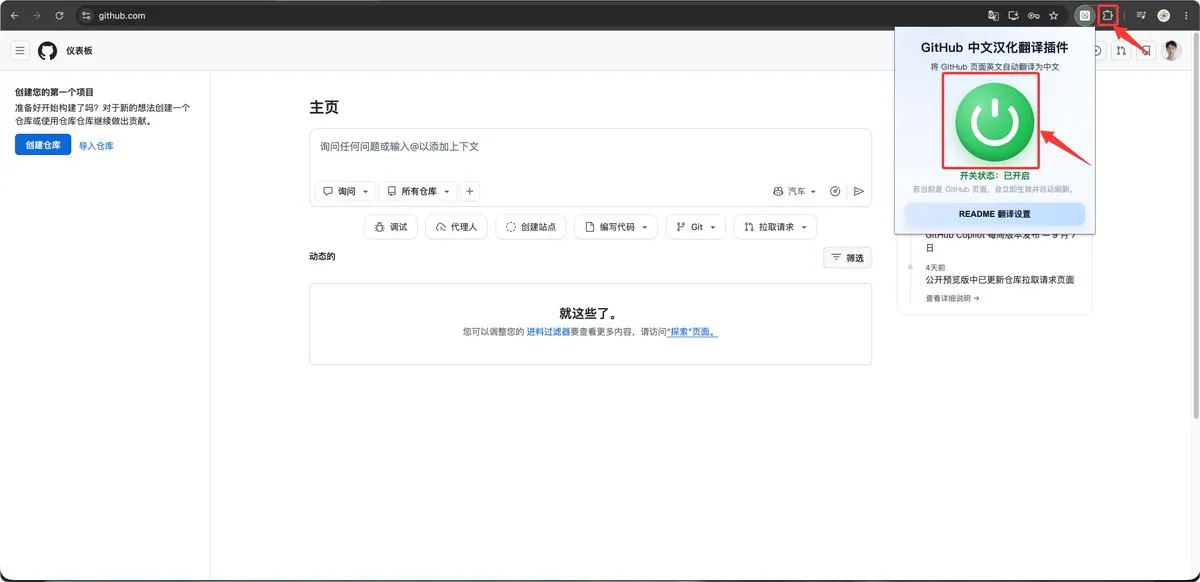
我们再回到GitHub的主页,点击「拓展程序」,选中此插件,就可以开启或者关闭翻译功能了。
三、找到项目:3种搜索路径
账号有了,语言问题也解决了。 下面,我们一起来学习如何找到优质的开源项目。
1、关键词检索
如果你非常清晰你的需求,可以通过“关键词”完成搜索。
- 点击右侧的搜索框,或者在键盘上按/。
- 然后,在搜索框输入“关键词”找到你感兴趣的项目。
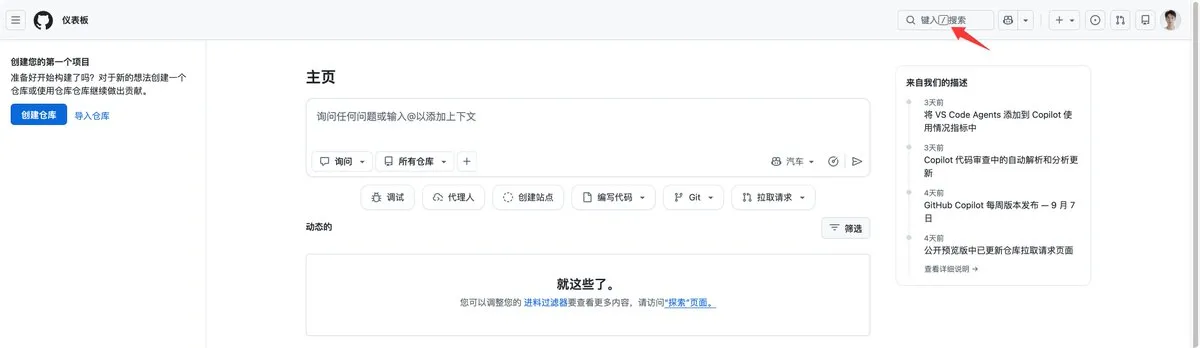
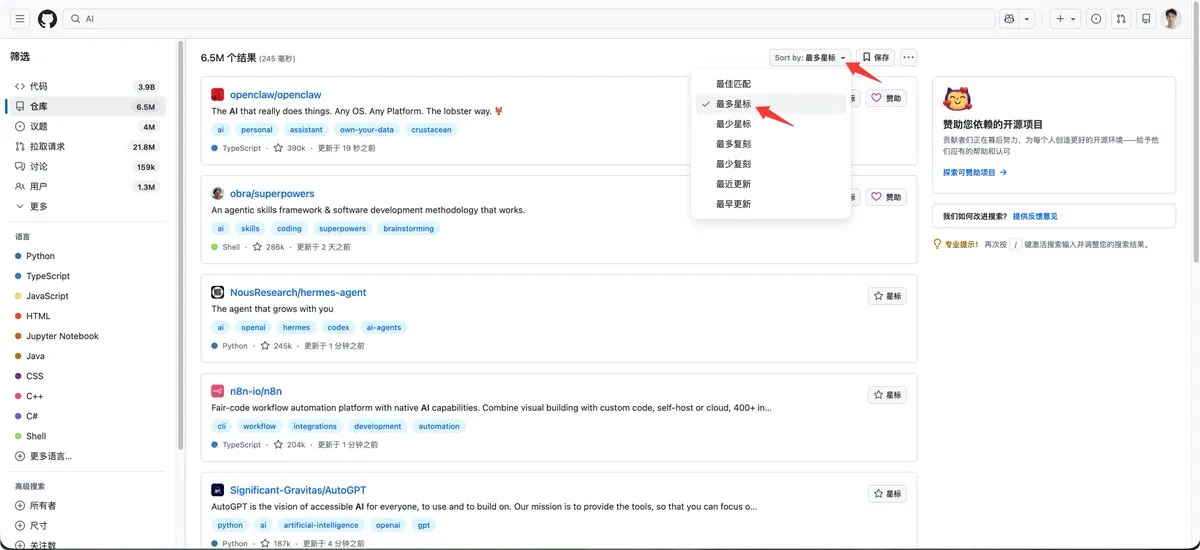
比如,你要搜索“AI”相关的项目,你可以在GitHub上找到上万个关于AI的仓库。
仓库右上角提供了排序功能,可以按照星标、复刻、更新时间等指标筛选项目。
2、探索(Explore)
如果你暂时没有目标,也可以通过GitHub的【探索】功能,找到热门且有趣的项目。
- 点击左上角的「打开菜单」-「探索」。
这里会根据你的兴趣推荐有趣的项目,在右侧也可以看到今日热门的仓库。很多热门的AI项目会在第一时间出现在这里,如果你想了解AI最近的发展,一定不能错过这里。
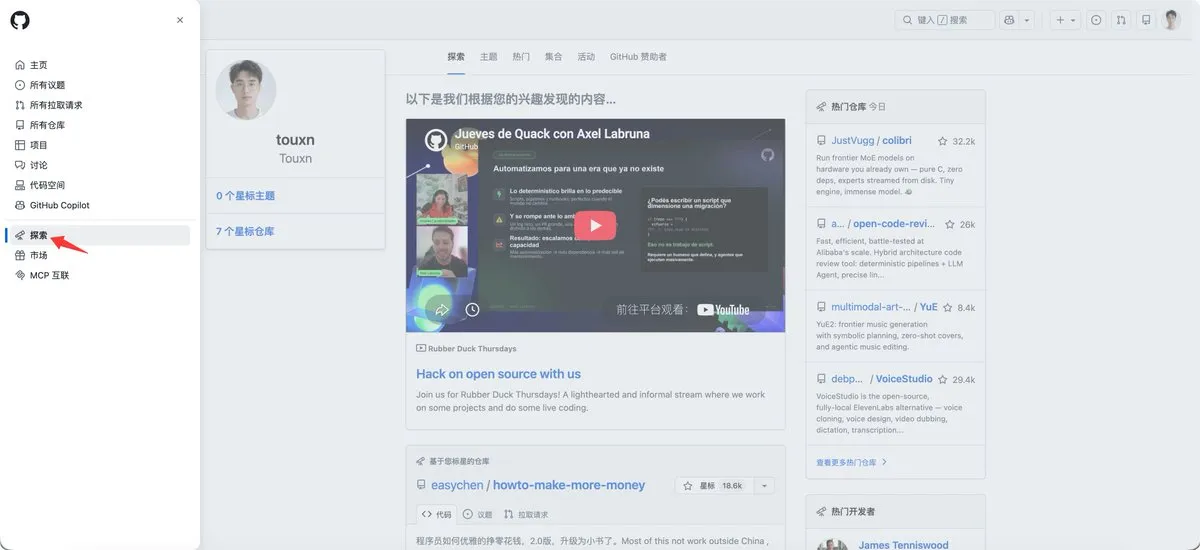
- 点击「查看更多热门仓库」。
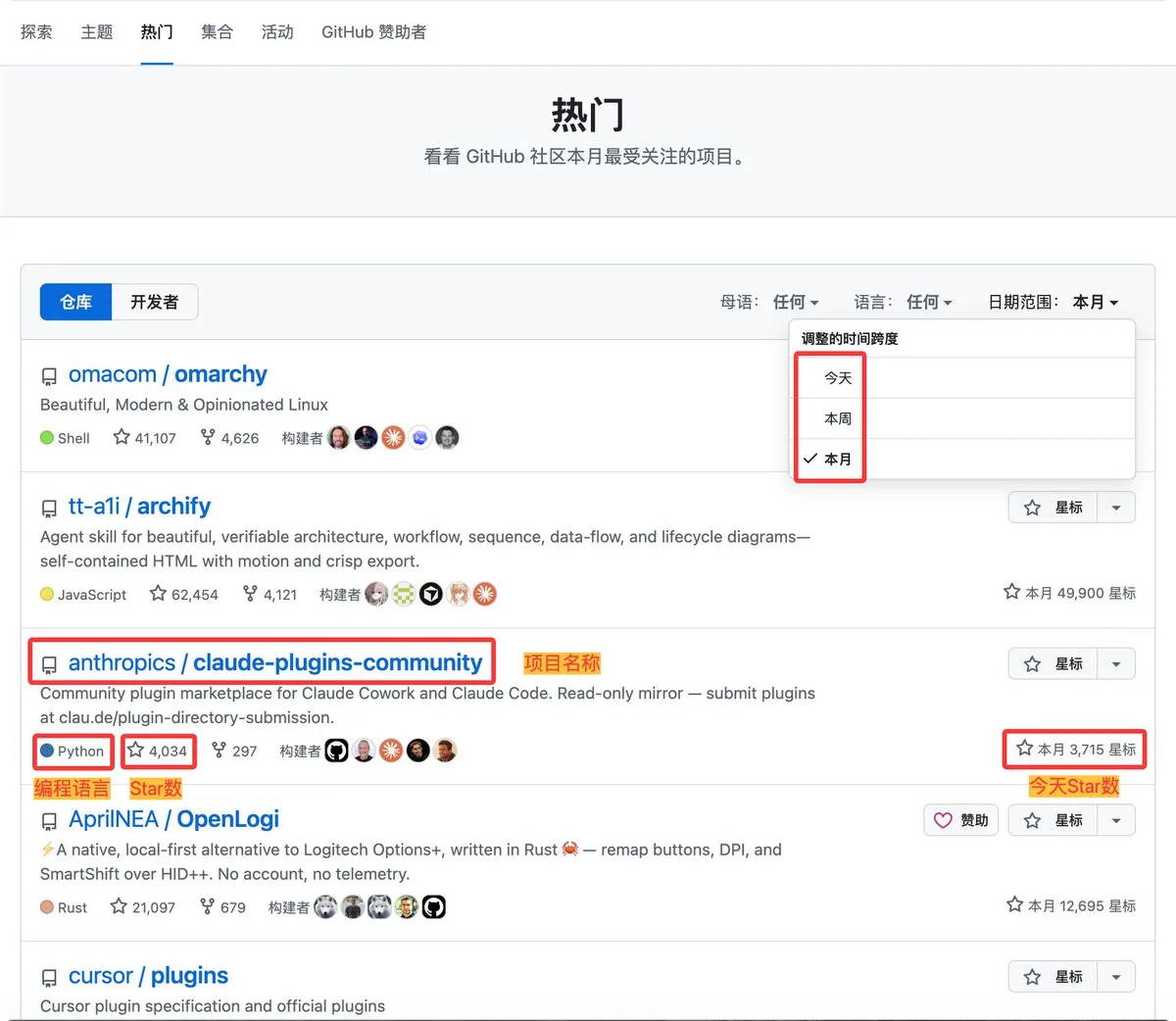
你可以看到今天最受关注的项目,也可以切换日期范围,按照本周或本月查看最受关注的项目。 你也可以筛选母语和语言,来选择自己感兴趣的项目。
在项目卡片上,你可以看到项目名称、编程语言、Star数和今日收获的Star数。
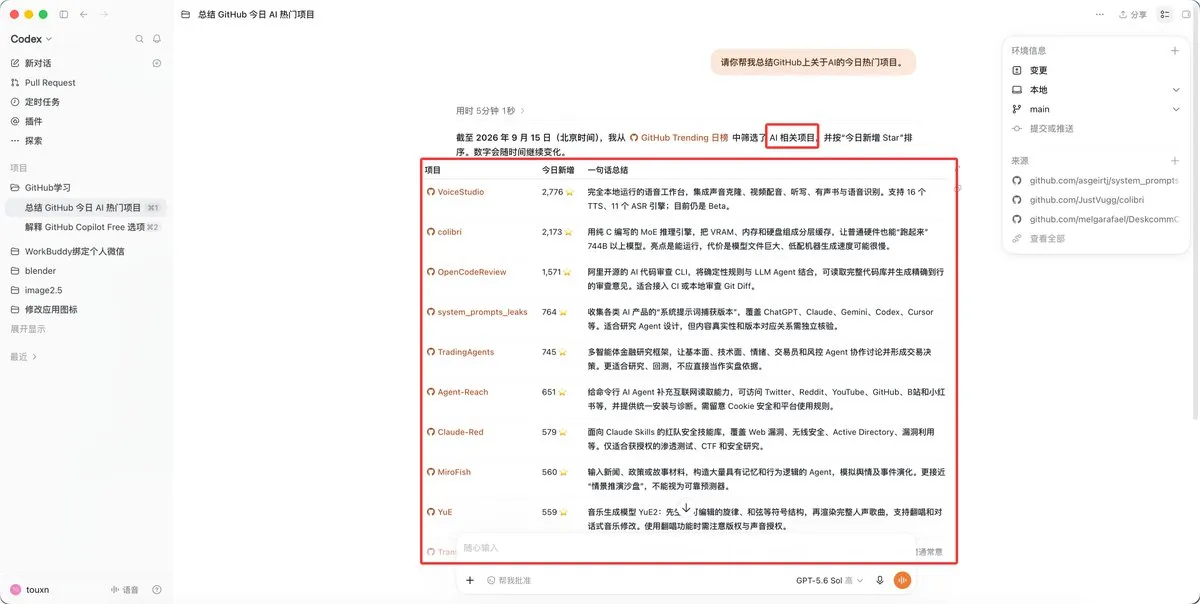
如果你只想看关于AI的热门项目,我们也可以做一个定时任务:让它每天给我们推送今日关于AI的热点项目。
你可以打开你的任意一个智能体,Codex、WorkBuddy、或者豆包都可以实现。
只需要打开一个新的对话框,告诉你的AI:请你帮我总结GitHub上今日关于AI的热门项目。并做一个定时任务,每天早上十点发给我结果。
比如,我这里用的是Codex。
它每天会自动给我汇总今日热门项目中AI相关的10个项目,汇总信息包括项目名称、今日新增Star数和项目总结。点击项目名称,就可以直接跳转到GitHub上当前项目的首页。
3、让AI智能体检索
如果你自己还是找不到感兴趣的项目,也可以让你的AI智能体帮你找。
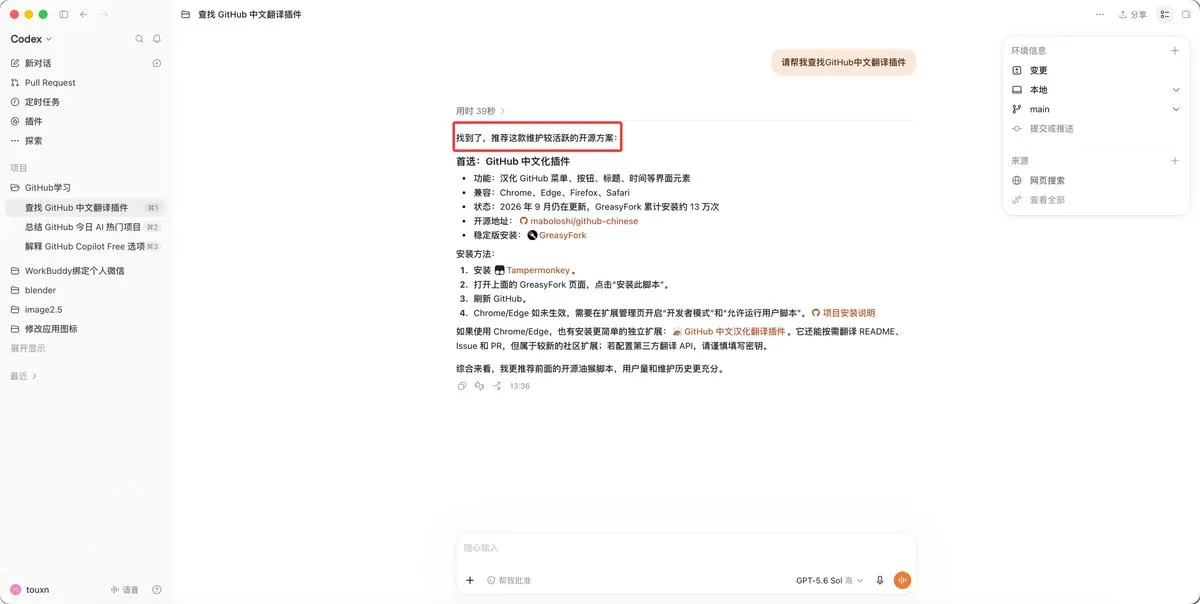
比如,让Codex查找“GitHub中文翻译插件”。
只需要给它发送一句话,Codex会自动去GitHub上搜索项目,并帮我们找到一款维护活跃的开源方案。也会描述清楚这个插件的功能、兼容性、开源地址以及安装方法。
四、看懂项目:快速判断用途与状态
我们可以通过上面3种方式,找到自己感兴趣的项目。 下面,我们一起来学习下如何快速了解一个项目。
我们仍以“GitHub中文插件”为例。 进入到项目的仓库页面,这里的内容非常多,但是我们只需要了解常用的几个功能即可。
1、快速了解项目
我们可以通过About(关于)、README(自述文件)、Release(发行版),这三个模块快速了解一个项目。
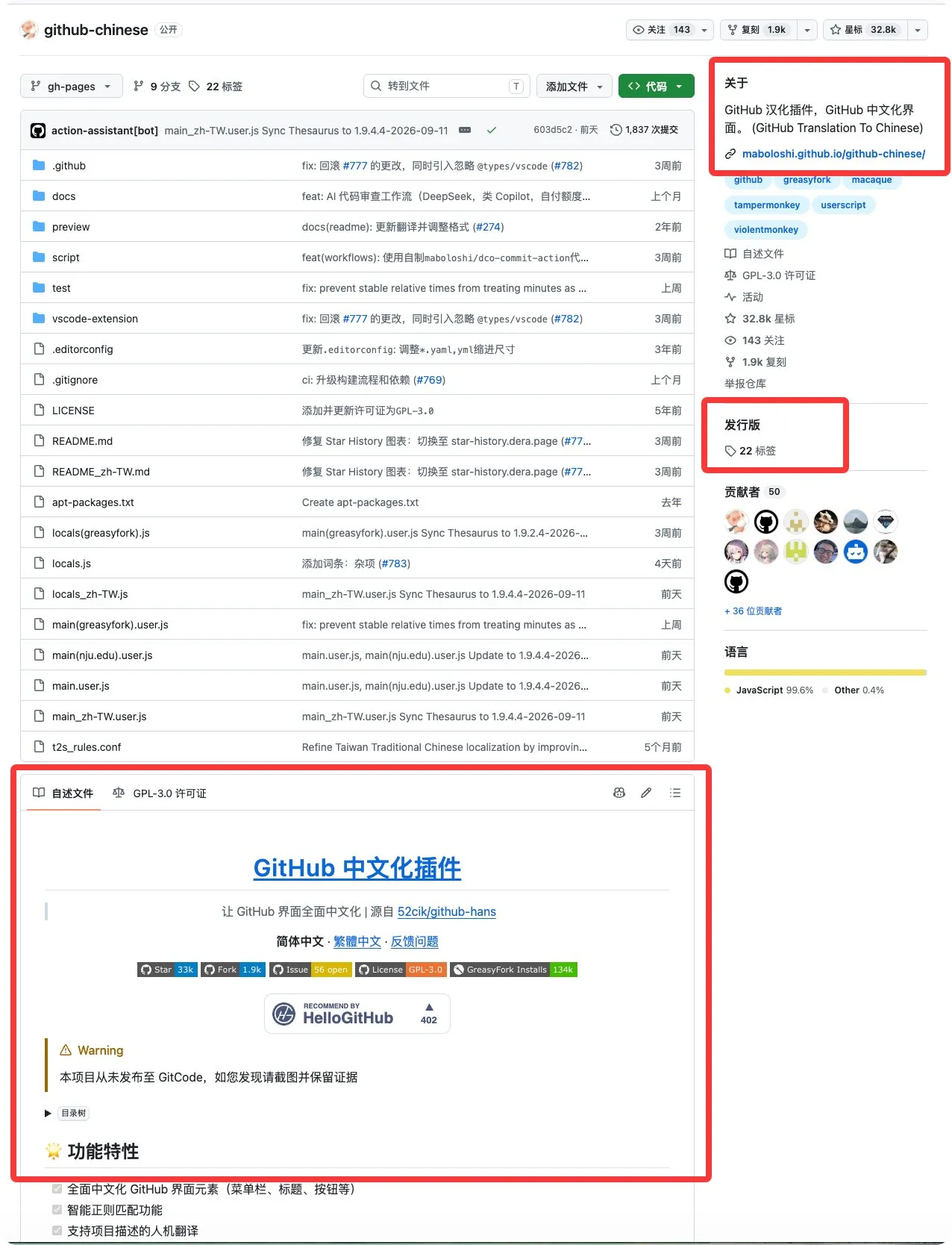
- 右侧页面的About(关于)模块,这个模块是项目的简单介绍。你可以从这里快速了解到项目的作用。
- 中间是项目的仓库文件,你可以看到每个文件更新的时间,我们不需要了解太多。
- 再往下看,可以看到README(自述文件),这里就是项目的详细介绍,一般会包括功能特性、安装指南、更新日志、鸣谢和打赏等内容。
- 如果你看完上面的介绍,对这个项目比较感兴趣,可以直接找到About(关于)模块下面的Releases(发行版)试玩,这里就是开发者公开的安装包。
2、项目的基本信息
再来看项目的一些指标,可以帮助我们判断项目的状态和质量。
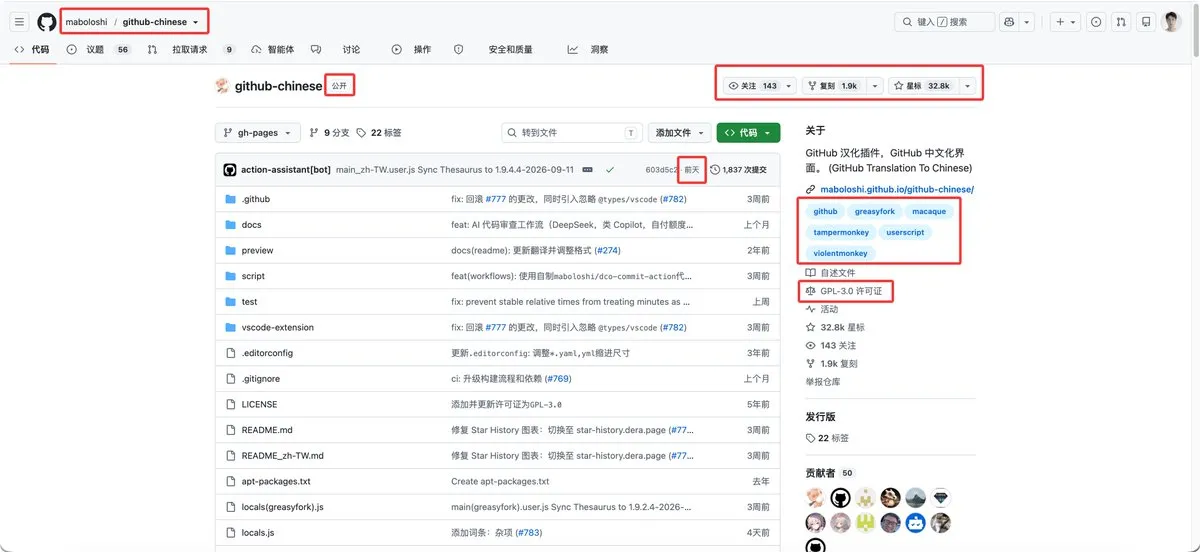
1)项目名称
左上角是“作者名/项目名“,GitHub上有很多重复的项目名,但是”作者名/项目名“是这个项目的唯一标识,也就是可以通过这个唯一标识快速定位到某一个项目。
(2)项目权限
项目的右上角Public(公开),表示这是一个公开的项目,所有人都可以查看和使用。相对应Private(私有)表示这是一个私有的项目,只有你和你授权的人能查看。
(3)项目指标
有三个比较重要的指标:Watch(关注)、Fork(复刻)、Star(星标)。
- 如果你点击Watch(关注),这个项目后续的最新动态都会通知你。一般用不到,只有你想持续了解一个项目的最新动态时,才会用到这个功能。
- 如果你点击Fork(复刻),就可以把这个项目原封不动地克隆到自己的GitHub空间里。然后,你就可以基于这个项目现有功能的基础上,进行二次开发。
- 如果你点击Star(星标),意思是收藏这个项目,方便你后续查看。点击右上角的头像,再点击「星标」,就可以看到我们收藏的所有的项目。
再下面,是项目最近更新的时间、项目的标签和许可证。
总的来说,你可以通过星标和项目最近的更新时间,来判断这个项目质量。星标越多,就代表认可这个项目的人越多;更新时间越近,就代表开发者最近还在维护这个项目。
3、通过AI认识项目
我们也可以使用AI,让AI帮我们快速了解一个项目。
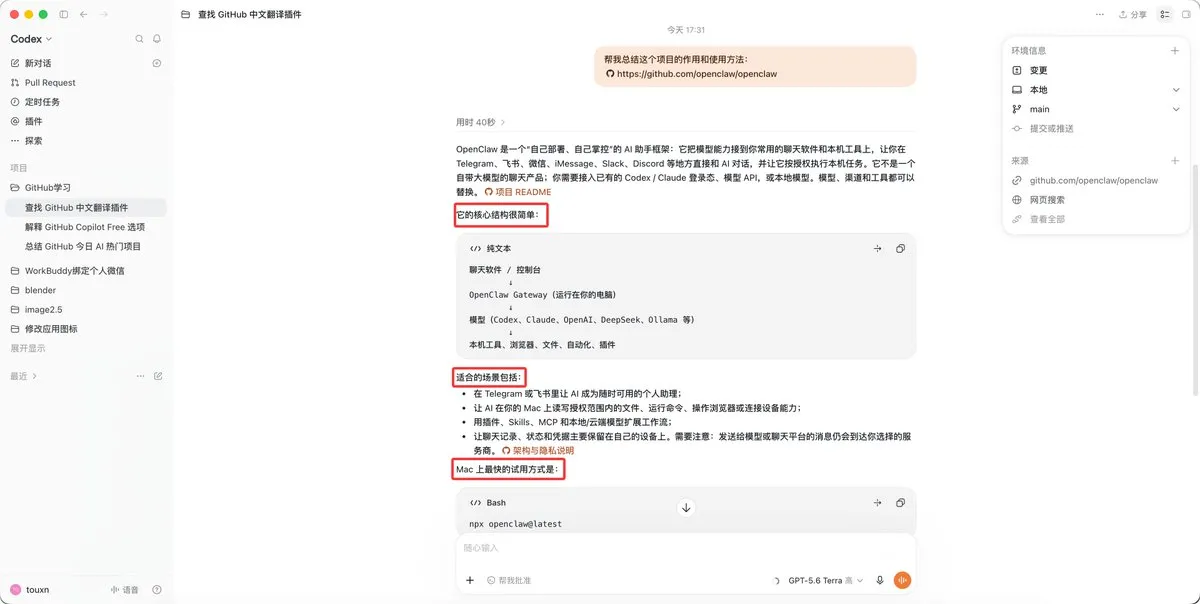
比如,你可以直接问Codex:这个项目的作用和使用方式是什么:【项目链接】。
Codex会发给你这个项目的核心结构、适用场景、使用方法等,方便你快速了解和使用这个项目。
五、跑通第一个项目
我们已经学会了搜索di和认识项目。 下面,我们一起来学习如何让这个项目在我们的电脑上跑起来。
1、安装Git
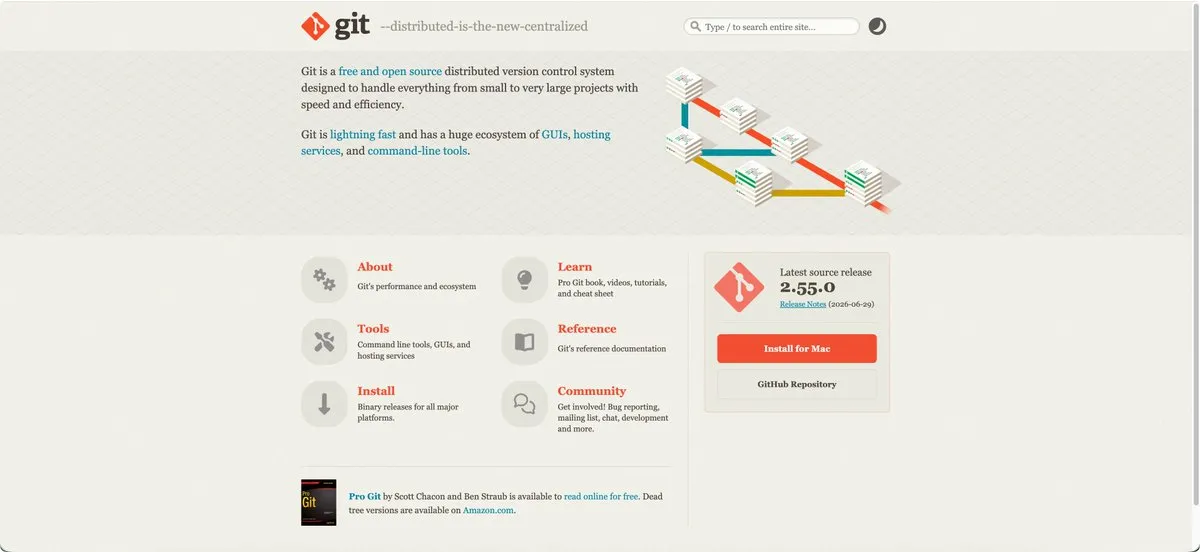
在把GitHub上项目下载到自己本地电脑之前,我们需要先在电脑上安装一个工具:Git。
Git是一个管理代码版本的工具,它可以帮我们把GitHub上的项目下载到本地,也能记录代码的每一次修改,方便后续更新、查看和回退版本。而GitHub是存放和分享Git项目的在线平台。
你可以简单理解为:Git 负责管理电脑里的项目版本,GitHub 负责在线托管和分享这些项目。
安装的步骤也非常简单,你可以直接在浏览器搜索Git,进入官网安装;也可以直接告诉你的AI,让它帮你安装。
2、跑通项目
一般可以通过4种方式跑通GitHub项目,不同的情况需要使用不同的方式。
(1)Releases下载资源包
如果你只是想用这个工具,不看代码,也不修改项目,最快的方式是Releases下载资源包。 下载资源包就是把安装包下载到我们的电脑上,安装方式和普通软件一样,非常简单。
- 在项目的仓库页面右侧找到Release(发行版),4.1章节也介绍过入口。
- 点击Release(发行版),往下拉,找到Assets(资源)
- 下载自己电脑系统对应的安装包即可。如果你不知道下载哪个,可以截图问AI。
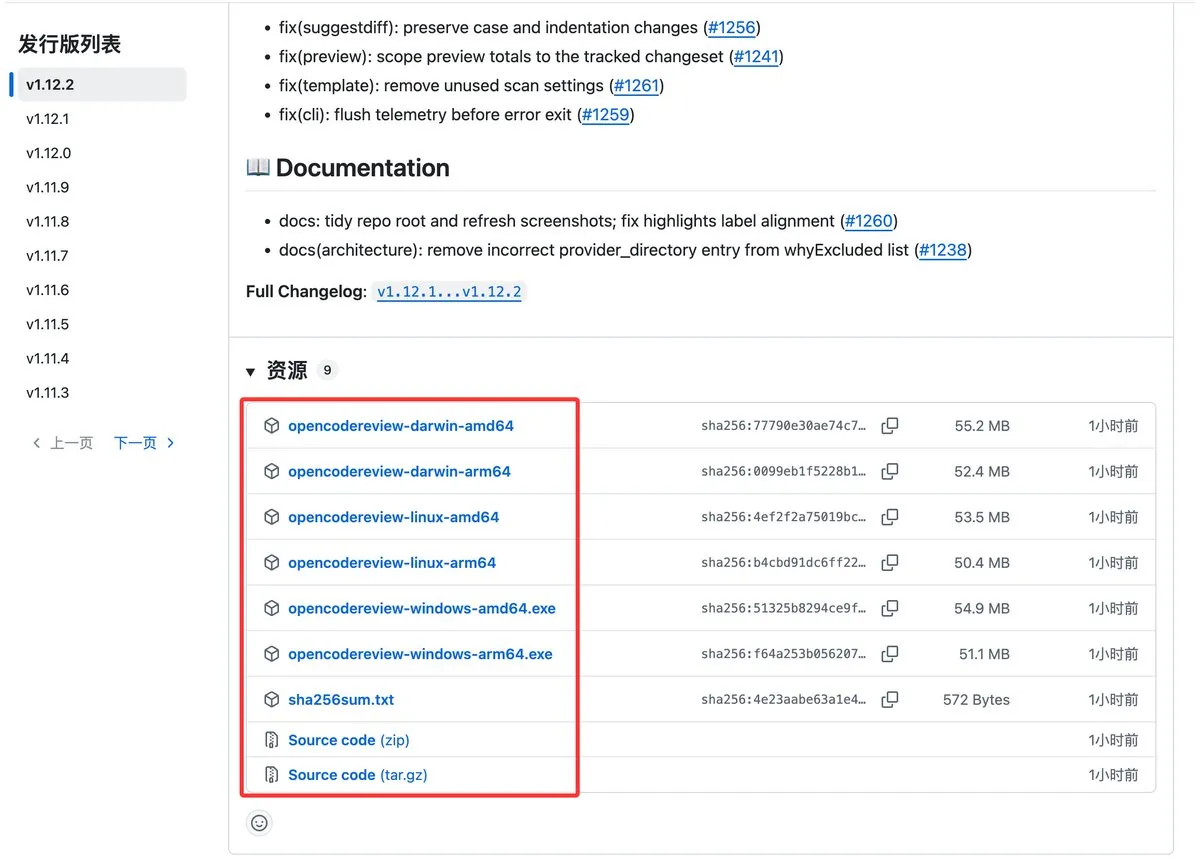
总的来说,Release就是下载开发者提供的成品软件,然后直接安装使用。
(2)下载ZIP压缩包
如果项目没有提供Release,而且你想仔细阅读源码,或者只在本地电脑上临时运行一次,最简单的方式就是下载ZIP压缩包。
- 在项目的仓库页面找到绿色的按钮,Code(代码)
- 点击下载ZIP压缩包,在本地电脑上解压。
- 然后使用vs code或者其他编程工具打开,就可以看到完整的项目文件了。
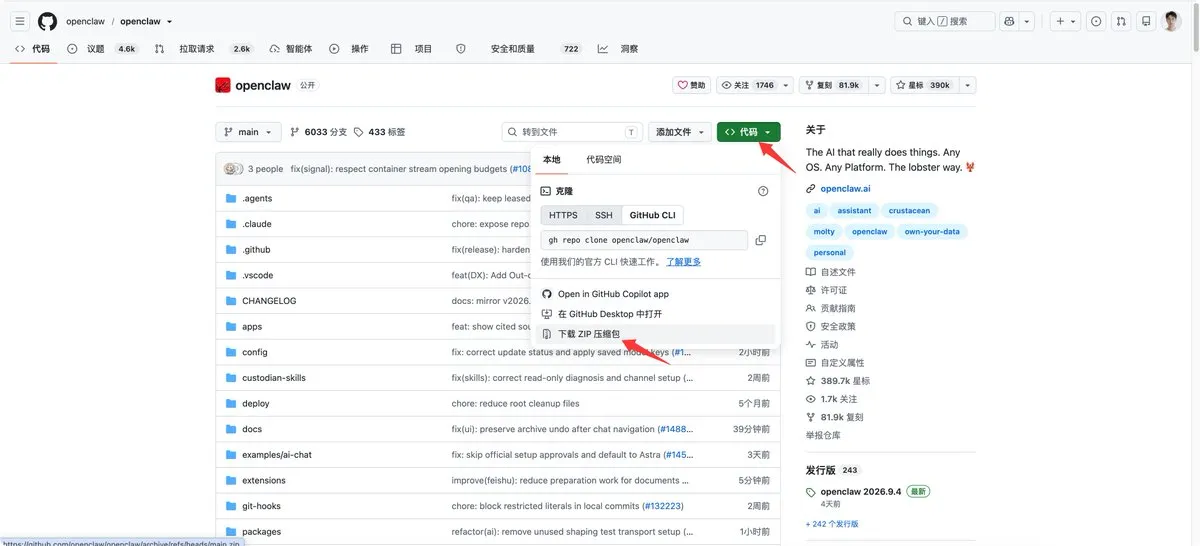
这种方式适合用来分析代码,解压后的压缩包,也没办法直接安装,需要通过编译软件运行。但是这种方式没有和GitHub建立连接,对于后续项目的更新比较麻烦。
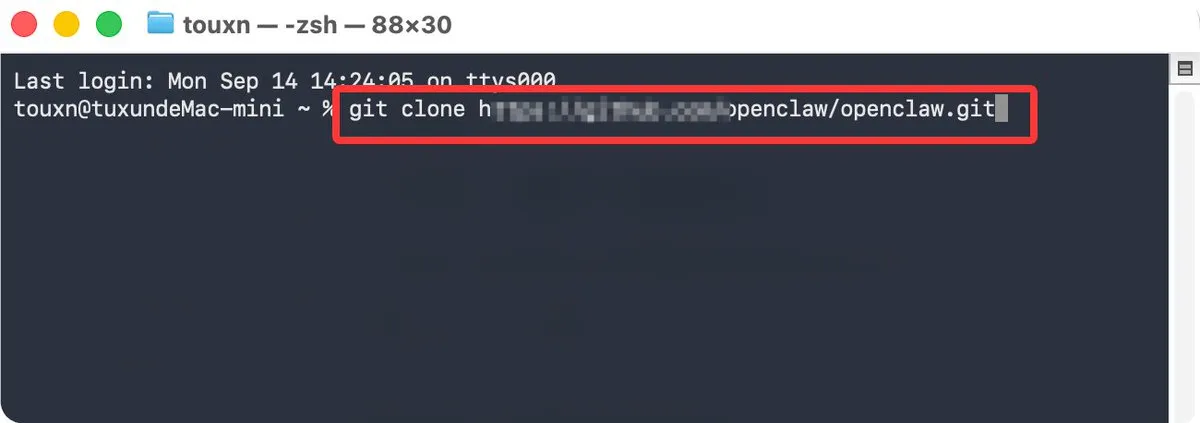
(3)在终端使用git克隆
如果你想在项目当前功能的基础上修改、持续更新,或者需要多人协作完成一个项目,最好用的方式就是使用git克隆。
git克隆这种方式就需要用到我们刚刚安装的Git工具了。
- 在项目的仓库页面找到绿色的按钮,Code(代码)
- 复制地址
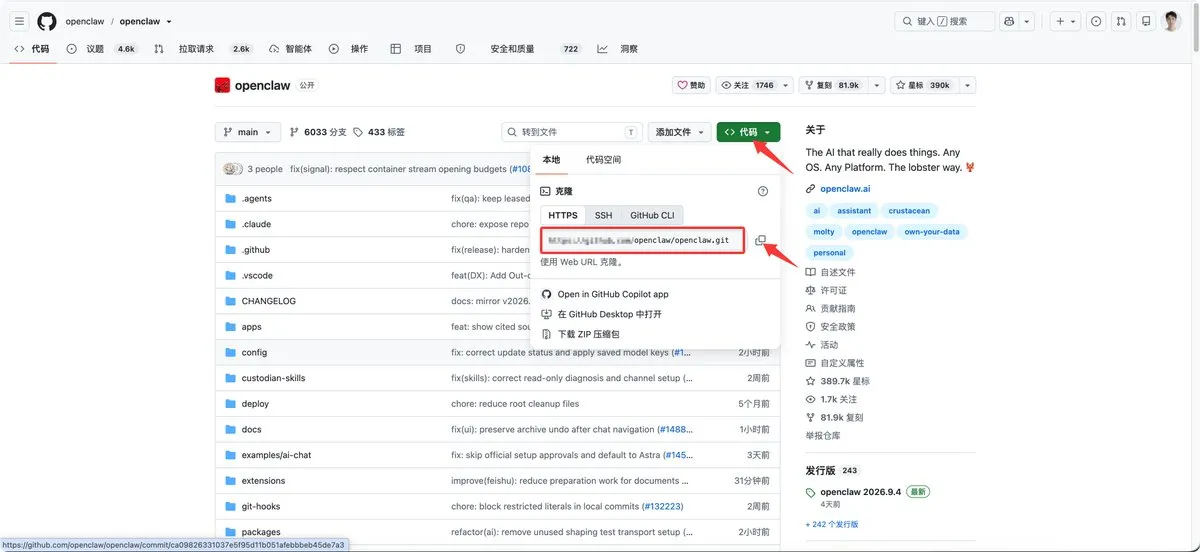
- 打开终端,Mac是在App里搜索终端;Windows是按win+R,打开命令行窗口。
- 在终端窗口输入git clone 【粘贴地址】
(4)让AI帮我们克隆
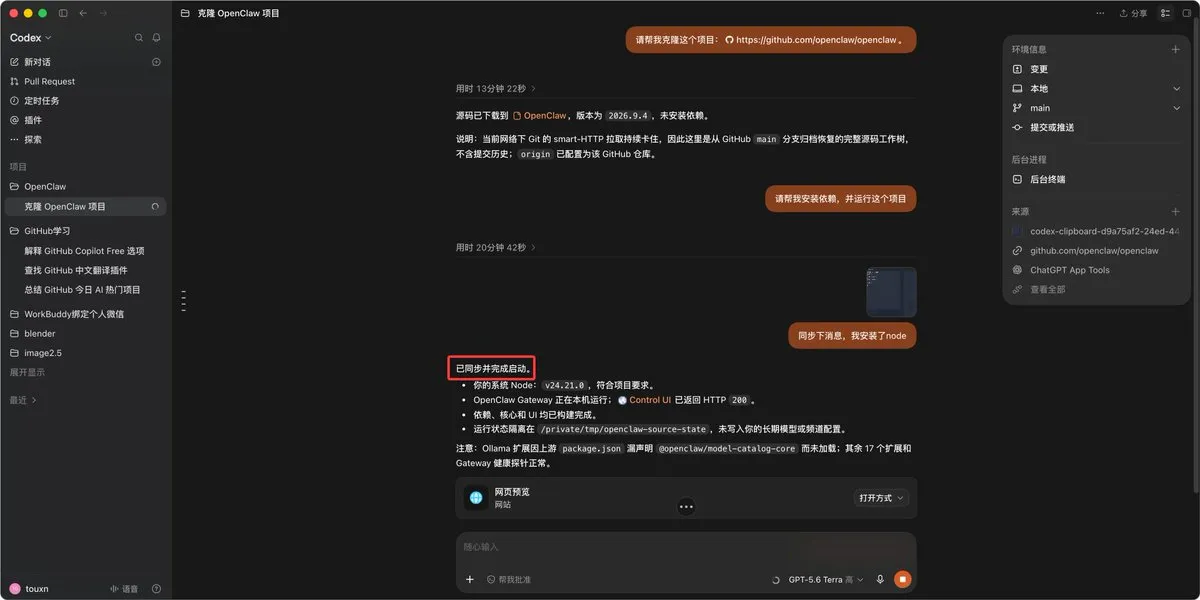
如果你觉得打开终端克隆项目比较麻烦,也可以使用AI智能体帮你克隆项目。
- 打开Codex,在Codex里新建一个项目,用来存放即将克隆的GitHub项目。
- 打开对话窗口,输入:请帮我克隆这个项目:【项目地址】。
- 再输入:请帮我安装依赖,并运行项目。
Codex就会自动帮我们克隆项目到本地,自动读取项目的README,自动安装项目运行所需的依赖包,自动启动运行项目。
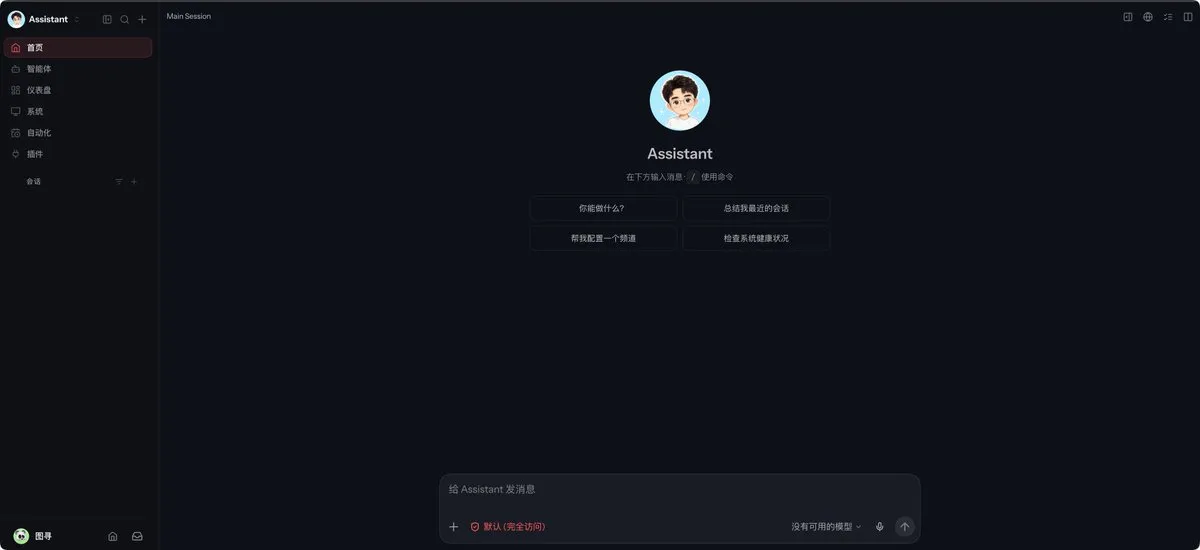
你也可以在对话框里,输入你想要二次开发的内容,让AI帮你开发代码,修改UI界面或者增加功能。
比如,我让Codex帮我把这个项目的图标修改为我自己的动漫形象。修改OpenClaw页面后显示的效果:
总体来说,Releases下载资源包适合直接安装使用软件,下载ZIP压缩包适合临时查看分析代码,git克隆适合长期维护和二次开发。
六、发布你的第一个开源项目
通过AI可以轻松地开源自己创建的项目,比如一个网站、一个Skill或者一个学习资料。 这里我们以开源一个Skill为例。
1、安装GitHub插件
无论Codex,还是WorkBuddy、豆包,官方都提供了GitHub的插件,安装完插件,就可以通过AI访问或者操作我们的GitHub了。
- 打开Codex,找到左侧的「插件」功能
- 搜索GitHub,点击添加
- 按照指引,完成验证和授权
- 连接GitHub账号
以上步骤,Codex会自动引导你完成,如果遇到任何问题,可以截图发给Codex,让它解决。
2、让AI自动完成开源
我直接问Codex,我要把我的封面Skill开源到GitHub上,具体应该怎么做?
它会给我一个清晰的执行步骤。
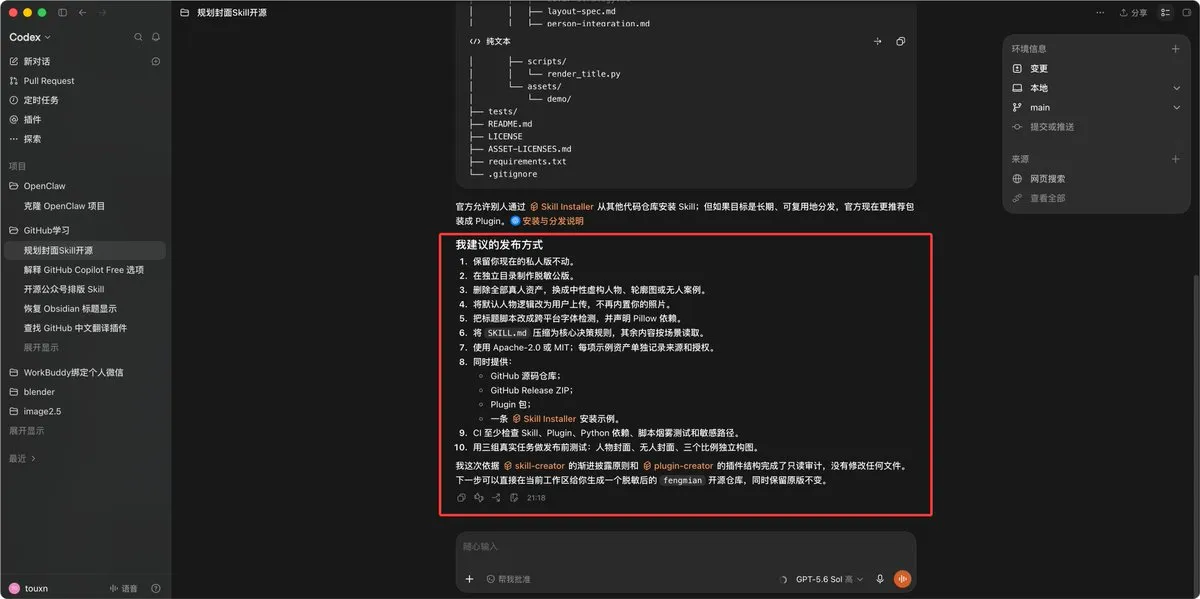
然后,根据Codex的引导,它会依次完成:
- 检查仓库是否存在隐私或者不可公开的信息
- 在本地电脑自动生成可开源的仓库
- 初始化仓库和分支
- 添加Apache-2.0许可证
- 编写README
- 在远程GitHub上创建公开仓库
- 将本地开源仓库写入远程GitHub上的main分支
开源后,在GitHub上大家都可以查看或者下载这个项目了。
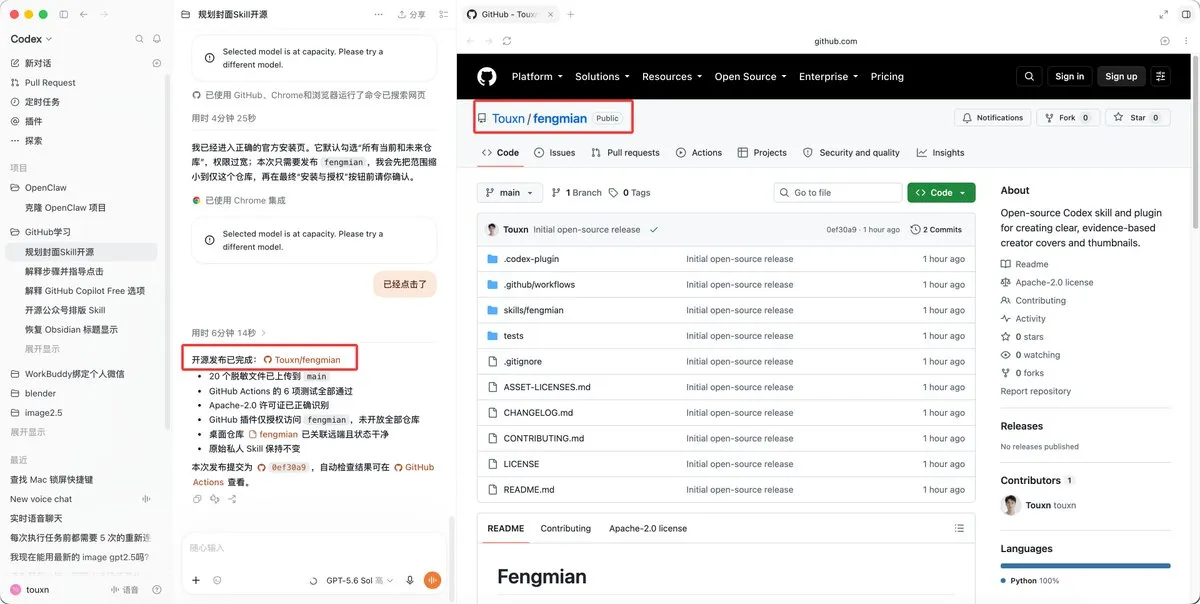
整个开源的过程,无论是安装插件,还是初始化仓库,或者是上传到GitHub,全部由Codex引导你完成,你只需要回复确认,完成授权即可。
七、总结
为什么我说GitHub是AI时代最好用的网站呢?
1、GitHub上有各种各样的资源,免费开源的网站、优质的学习资料等等。你可以通过AI快速且精准地帮你找到感兴趣的项目。
2、没有任何技术基础的小白,可以通过AI把GitHub上的项目部署到自己电脑上,也可以使用AI轻松完成二次开发。
3、你可以通过AI帮你开源你的项目,一个好的项目可以帮助很多人,传承GitHub的免费开源精神。
好了,那我们本期的内容就到这里结束了,如果对你有帮助,希望能收到你的点赞、收藏和关注,我们下期见。