零基础小白如何用WorkBuddy开发一款微信小程序

普通人如何使用借助AI,开发并上线一款微信小程序?这篇文章我将全流程演示从开发到上线的所有过程,主要是使用WorkBuddy配合【腾讯云CloudBase】技能完成。
所有的代码全部由WorkBuddy开发,并且全程由它引导我们完成小程序的配置和发布上线。整个流程非常简单,即使你没有任何技术基础,也可以做出一款属于自己的微信小程序。
大家如果想整体了解WorkBuddy基础的安装和用法,可以看我之前的几篇文章,这篇我们就从登录打开WorkBuddy开始。
一、前期准备和方案制定
本次小程序开发会用到官方提供的「腾讯云CloudBase」技能,这个技能包含了云开发的流程规范,可以帮助我们完成项目初始化、环境配置、云函数接入以及部署发布等工作。
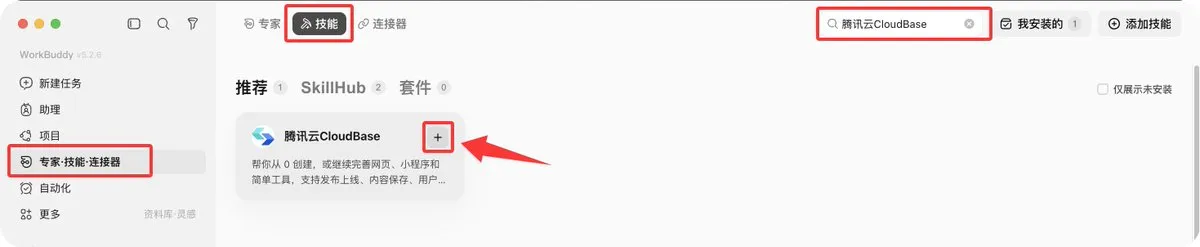
点击左侧功能栏的【专家·技能·连接器】在【技能】中搜索「腾讯云CloudBase」。
点击【+】添加此技能。
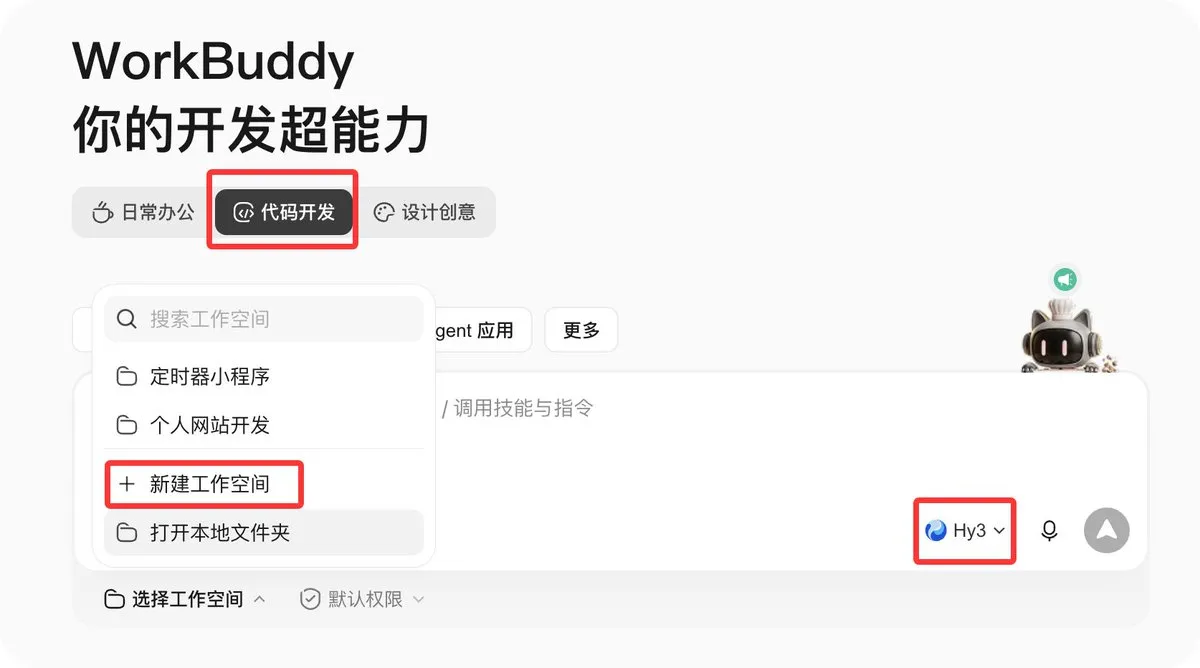
回到主页面,选择【代码开发】模式; 新建并选择「定时器小程序」工作空间; 选择模型,可以选目前免费的「Hy3」或者其他模型。
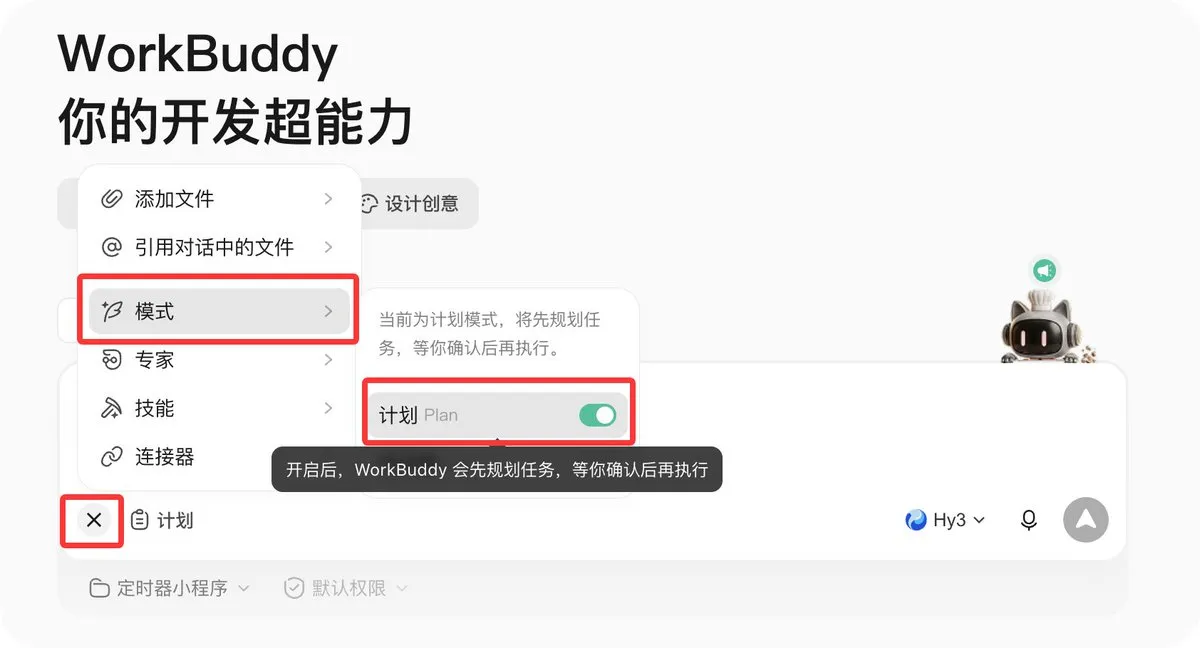
在开发之前,我们需要先让WorkBuddy制定一个合理的开发方案。 开启【计划模式】。
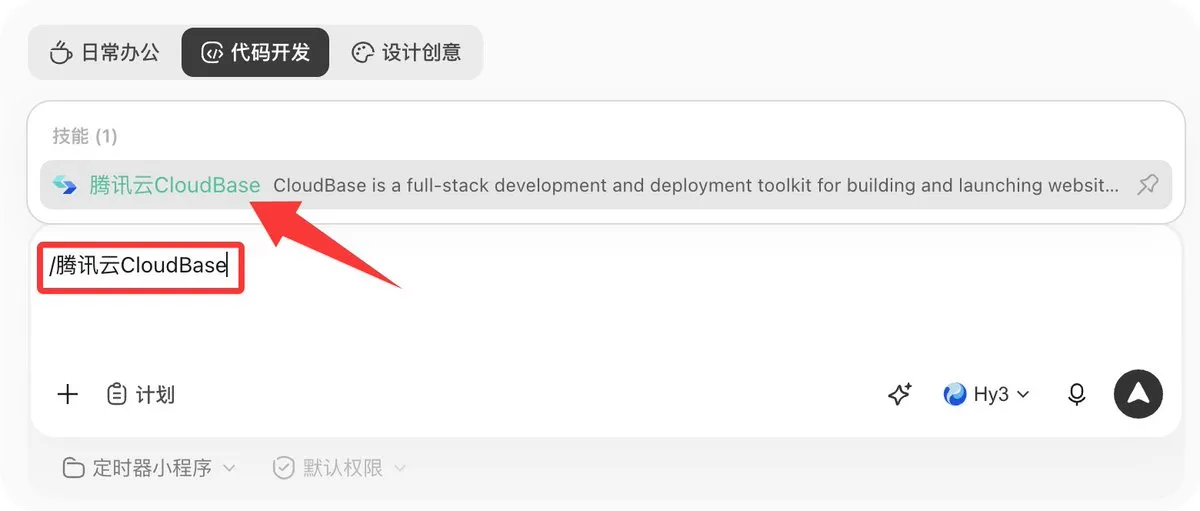
在对话框调用「腾讯云CloudBase」技能,输入‘/腾讯云CloudBase’,选择此技能。 并输入我们的需求‘请开发一款定时器微信小程序,包括计时、倒计时、每日提醒、间隔重复提醒功能。先与我确认方案,之后我会选择微信小程序开发者专家协助开发’。
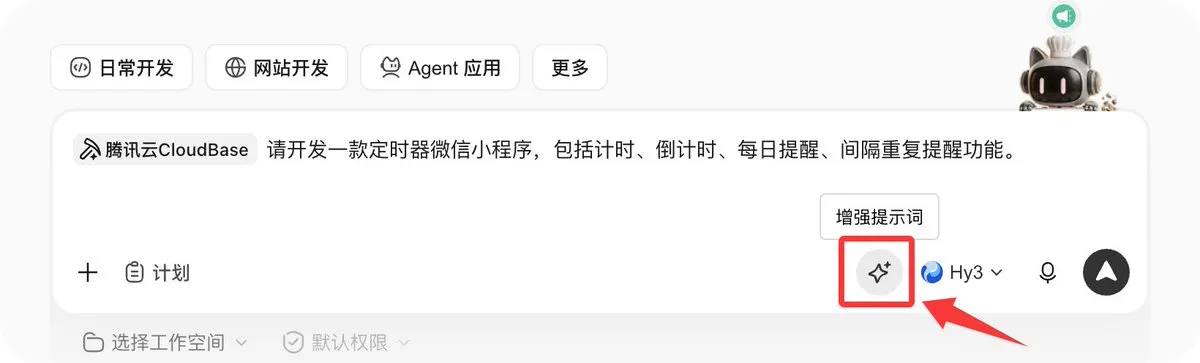
这里给的需求可能不太详细,点击右下角的【增强提示词】优化。如果确认优化的提示词准确无误后,可以直接点击发送。
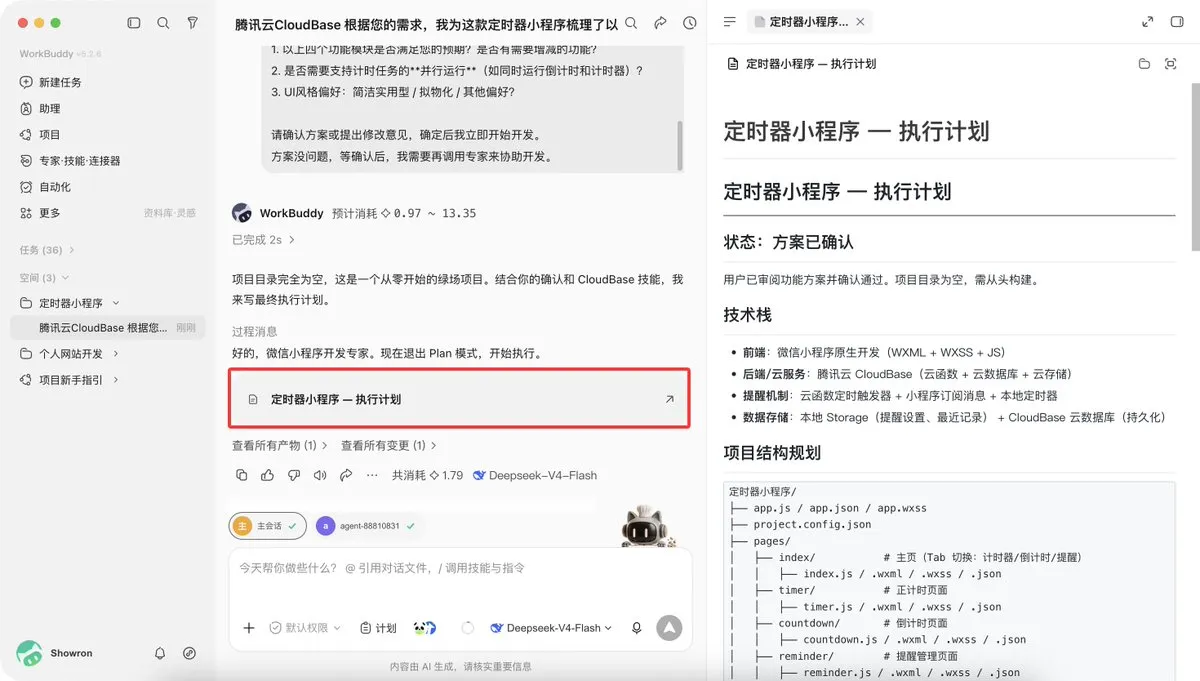
WorkBuddy在制定完成方案期间,会让我们选择小程序的样式和功能。 完成方案制定之后,会询问我们是否继续或者调整方案。这里选择【调整方案】,审阅调整方案。
二、开发小程序
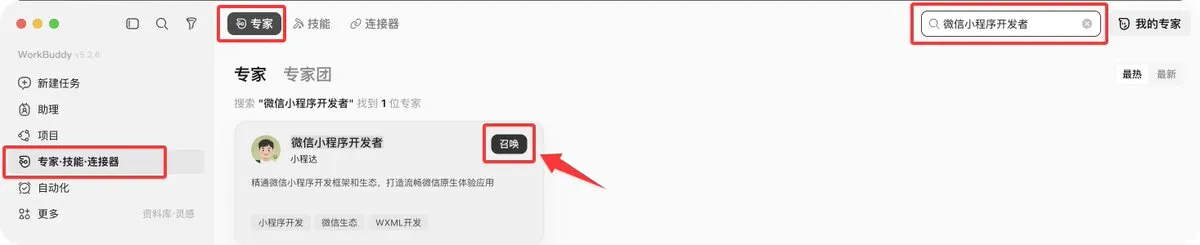
方案确定后,开始正式开发小程序。 我们选择一个「微信小程序开发者」专家协助开发。 点击左侧能栏的【专家·技能·连接器】在【专家】中搜索「微信小程序开发者」,点击【召唤】添加此专家。
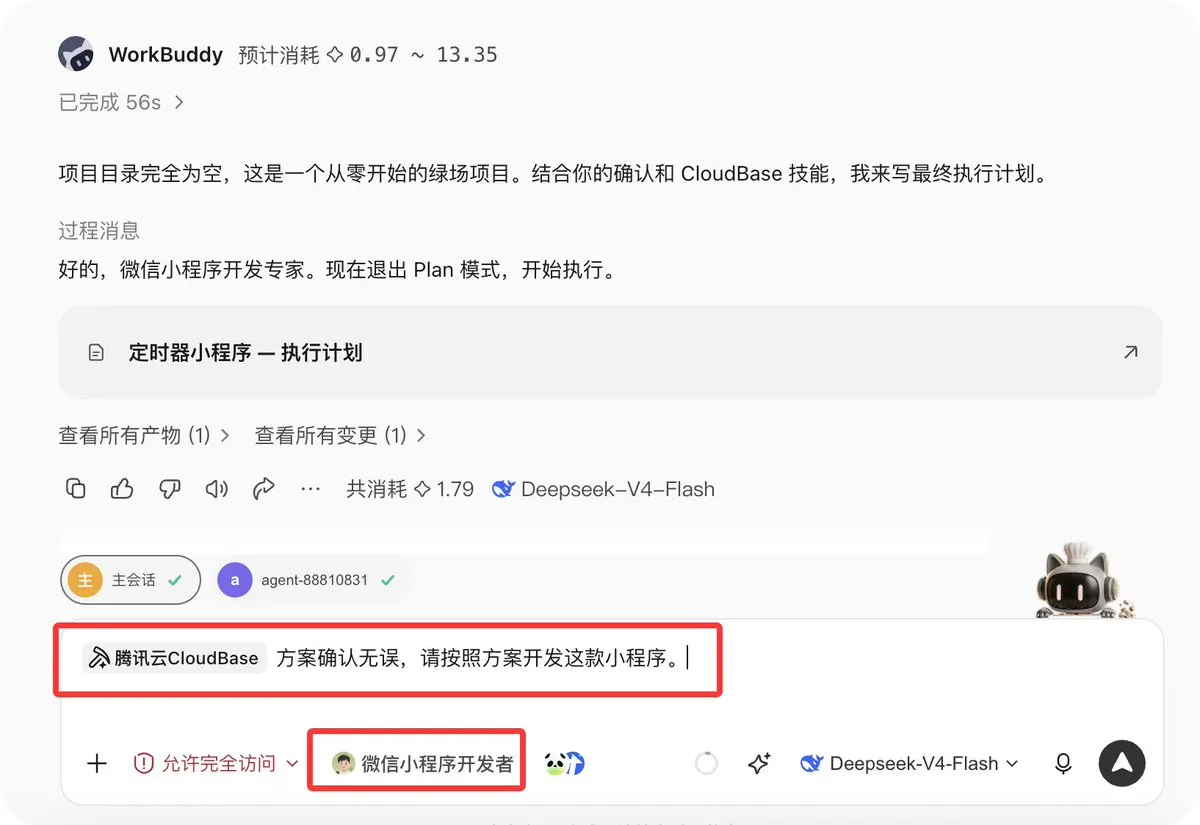
在对话框调用「腾讯云CloudBase」,并输入‘方案确认无误,请按照方案开发这款小程序’。
等待小程序构建完成,它会提醒我们后续需要操作的步骤。
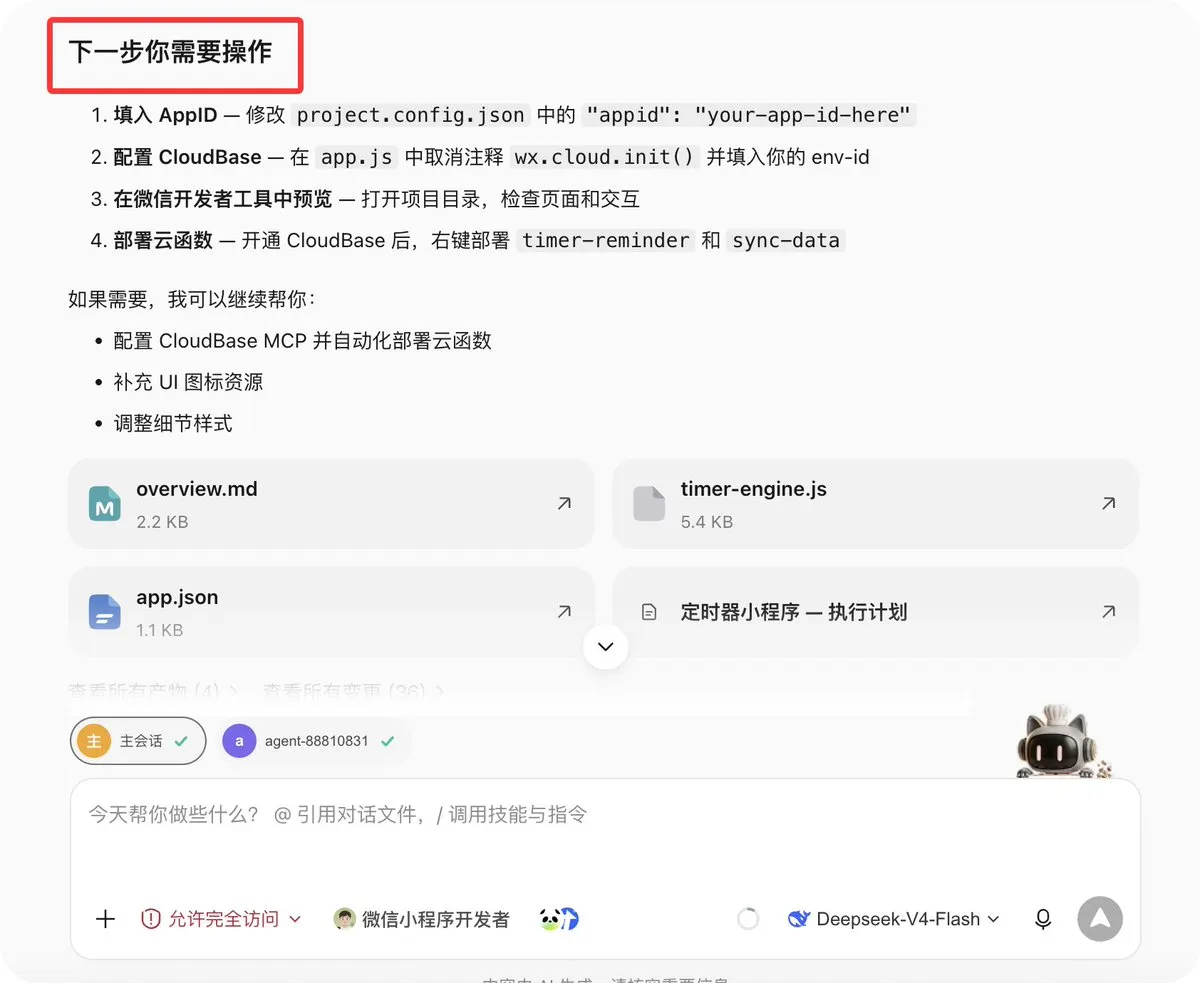
大致浏览后续的步骤,继续交给WorkBuddy引导我们操作。 在对话框输入‘请按照正确的步骤,依次引导我操作,需要去哪里做什么事情。我是小白,要按照最简单的方式,最好是让我把信息发给你,你来操作。’
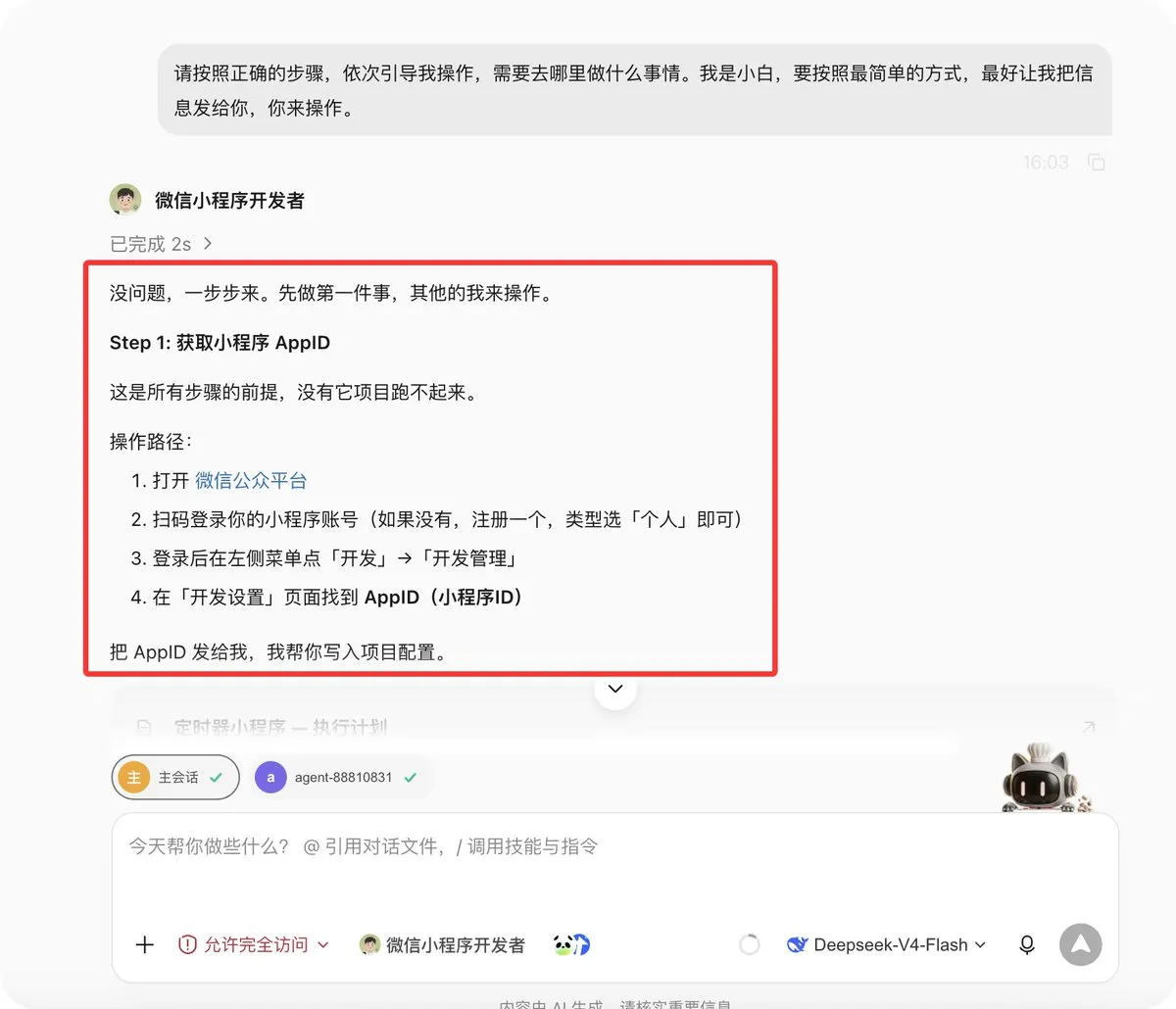
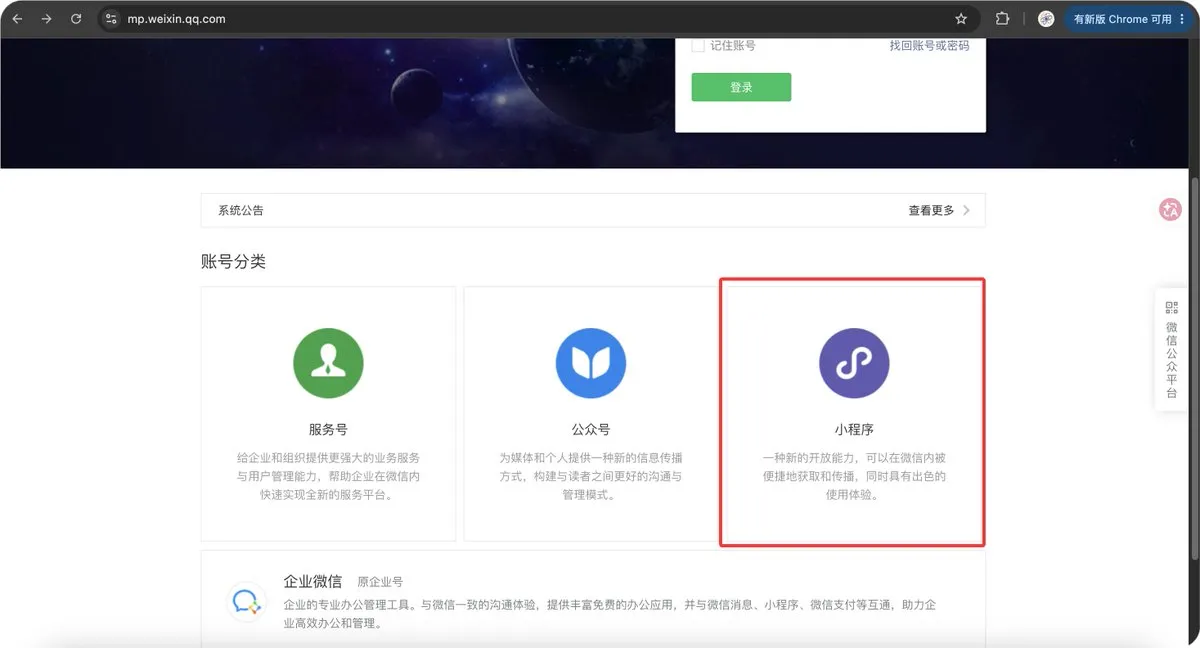
我们只需要按照他给的操作路径执行,打开【微信公众平台】,点击小程序,完成注册。
之后会跳转到小程序页面,绑定管理员,然后打开【开发管理】。
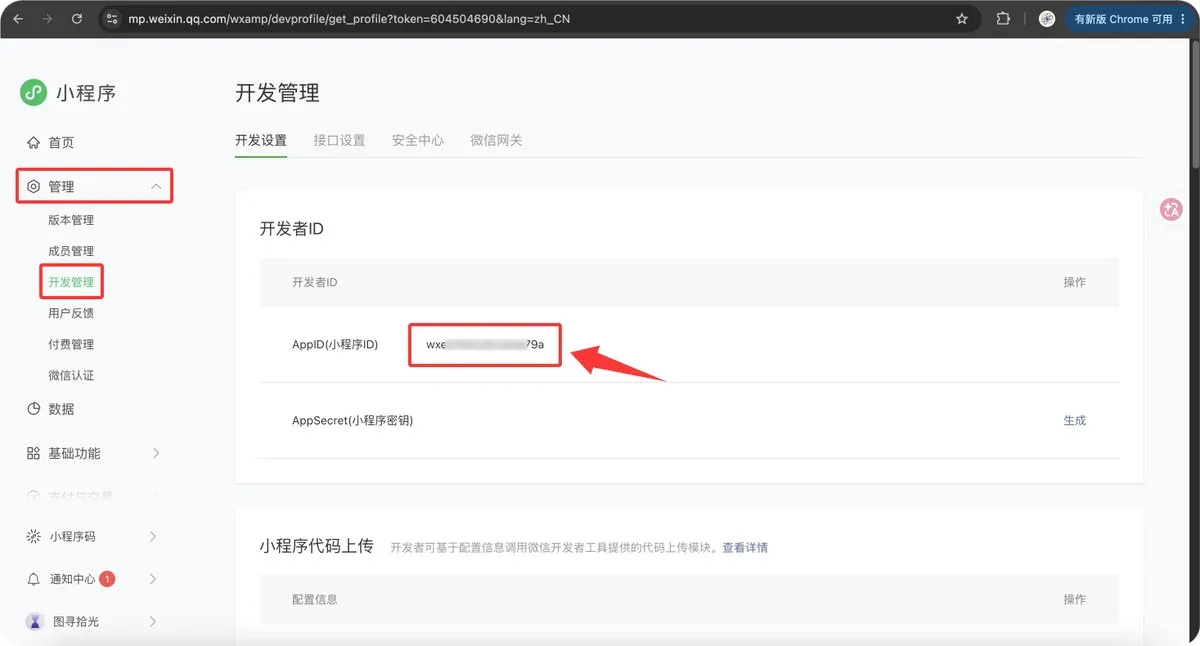
复制AppID发给WorkBuddy。
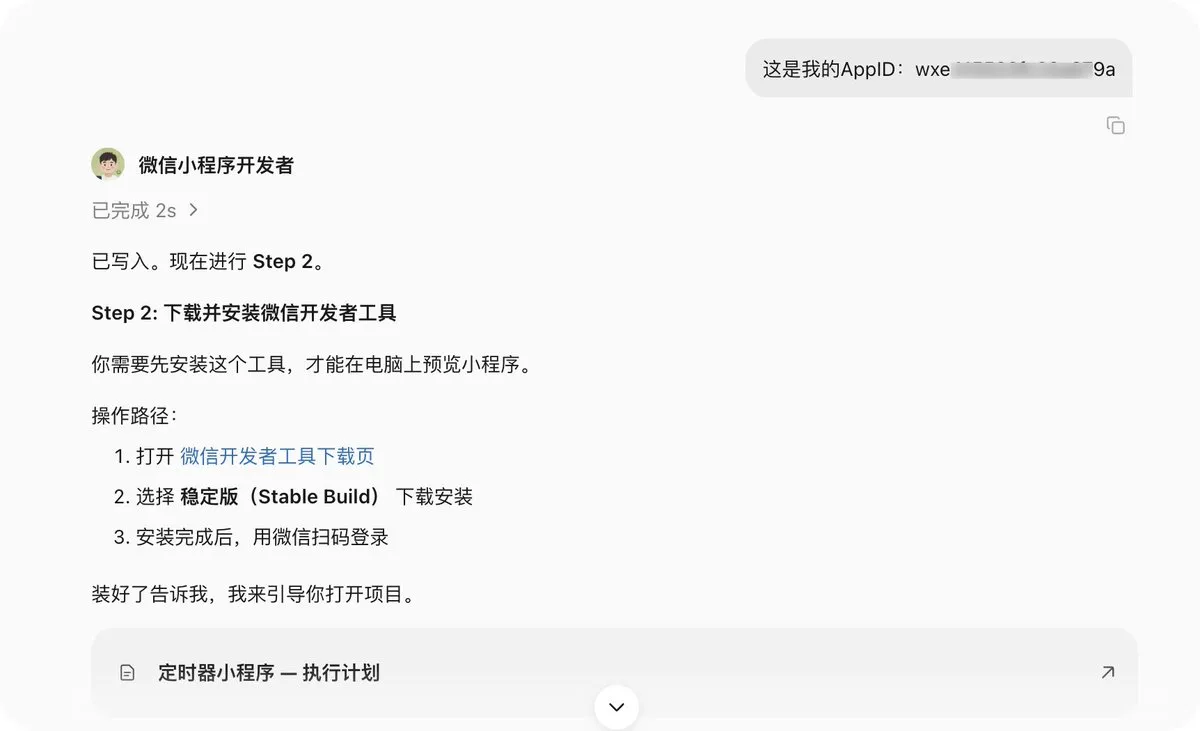
然后按照引导,完成下载安装「微信开发者工具」,并同步信息给WorkBuddy。
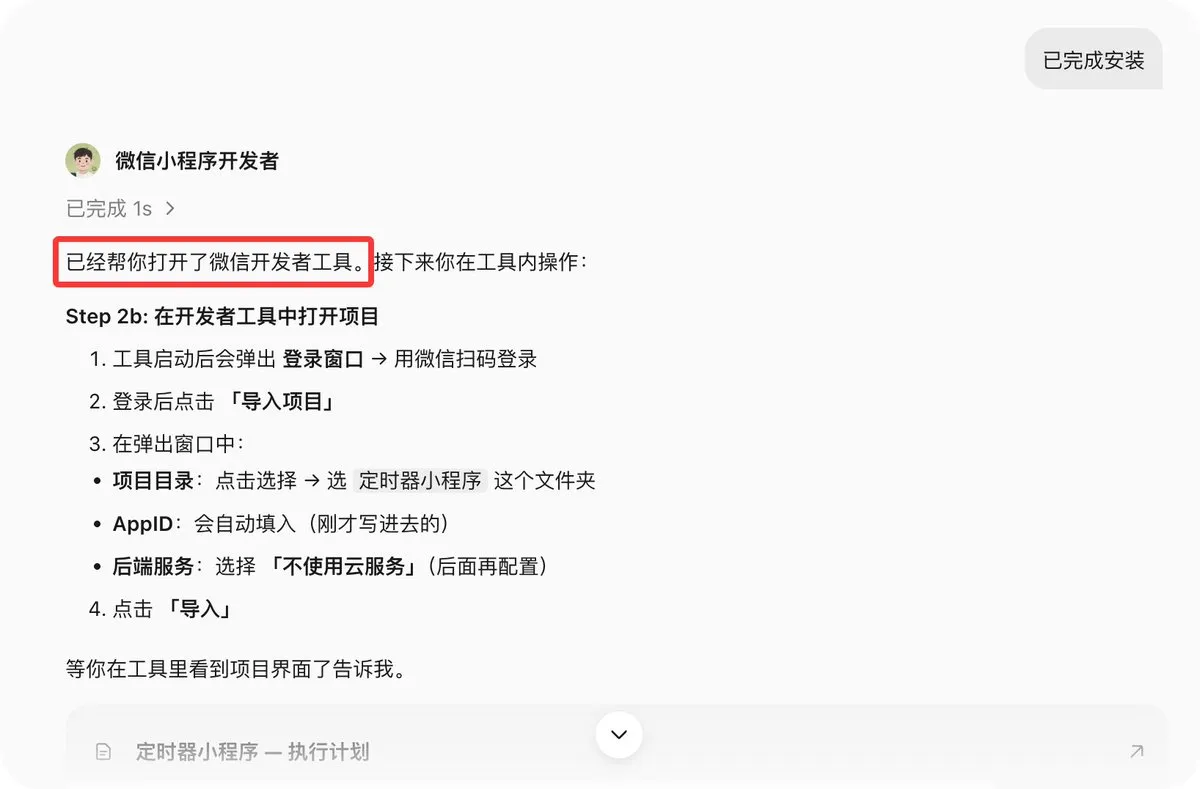
依次【导入项目】,点击【创建】小程序,点击【信任并运行】。
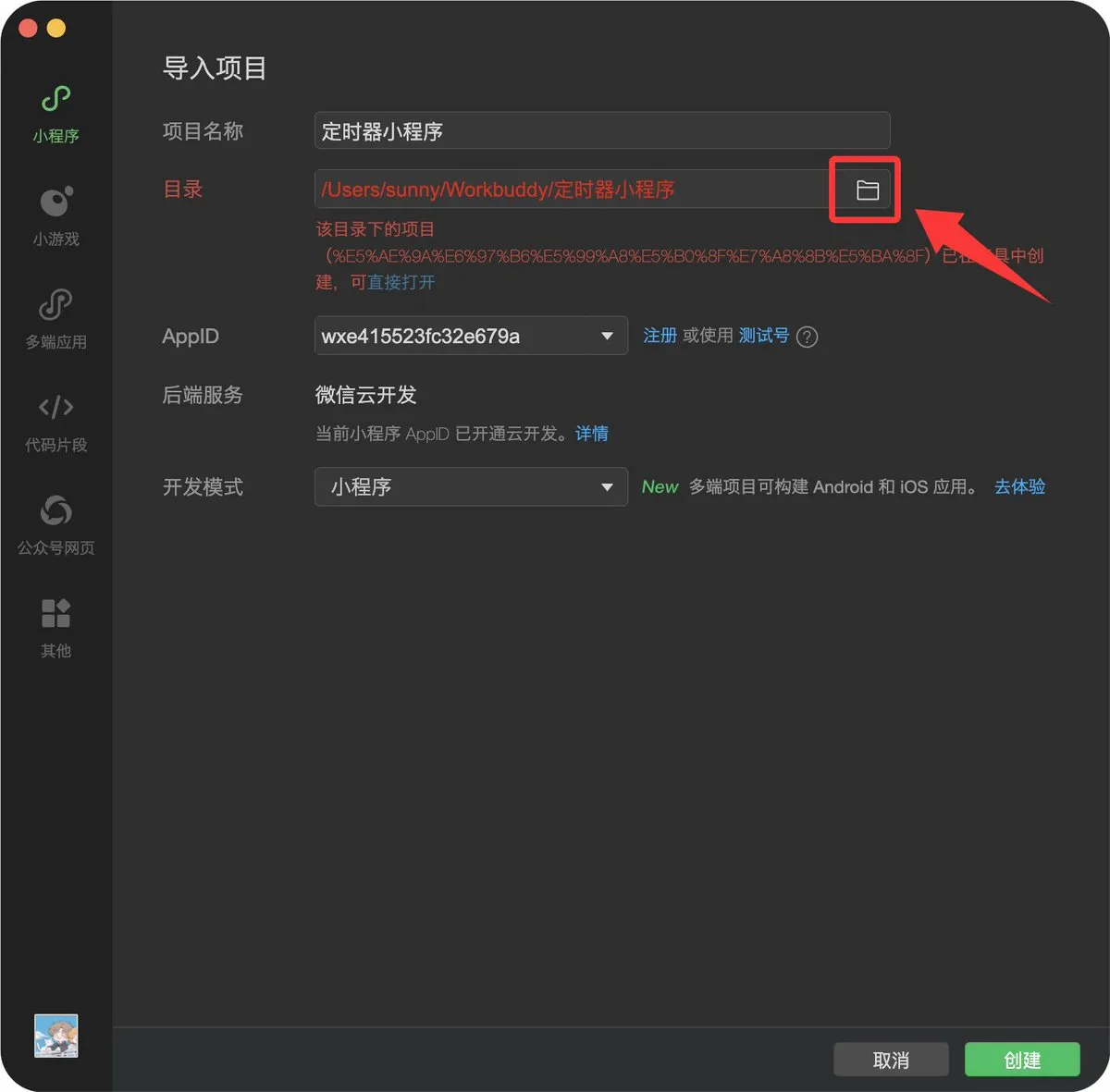
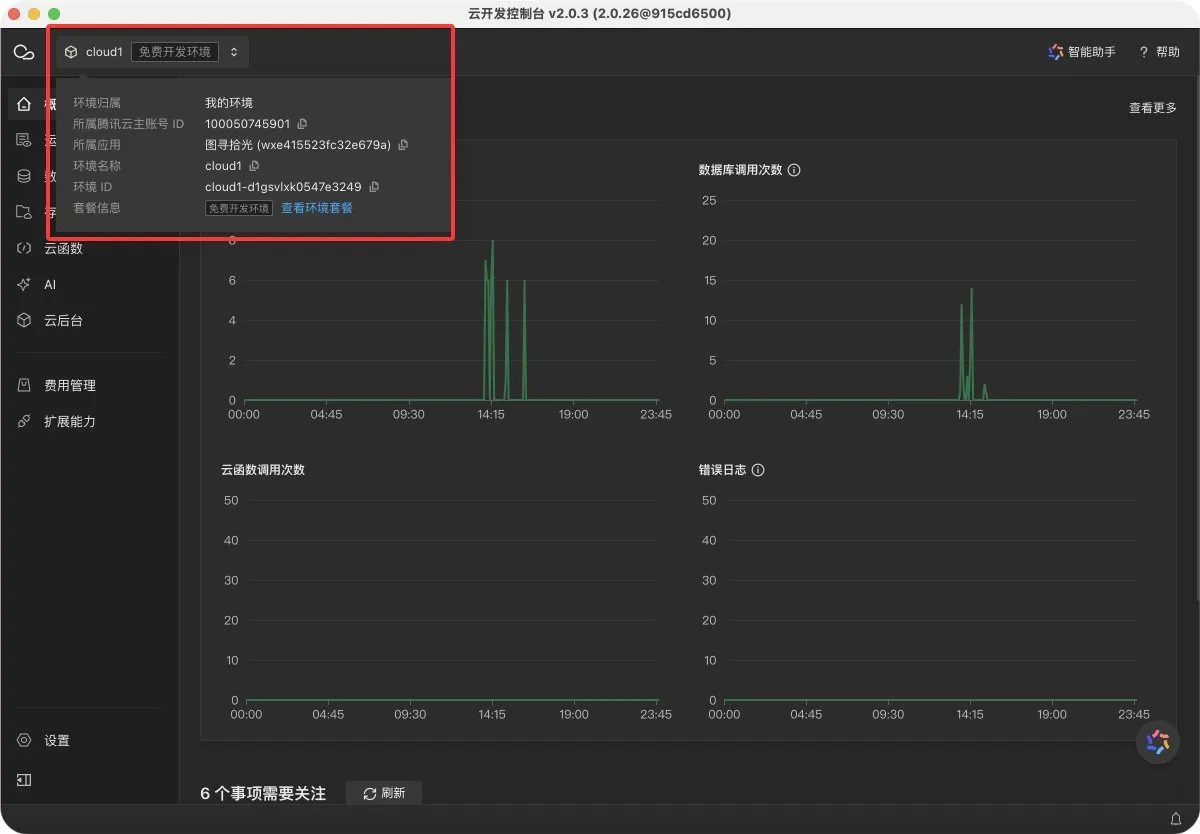
备注:我之前导入创建过,所以有红色字体提醒。 然后按照引导,在小程序开发工具中点击【云开发】,创建一个云环境,把这张带有环境ID信息的截图发给WorkBuddy。
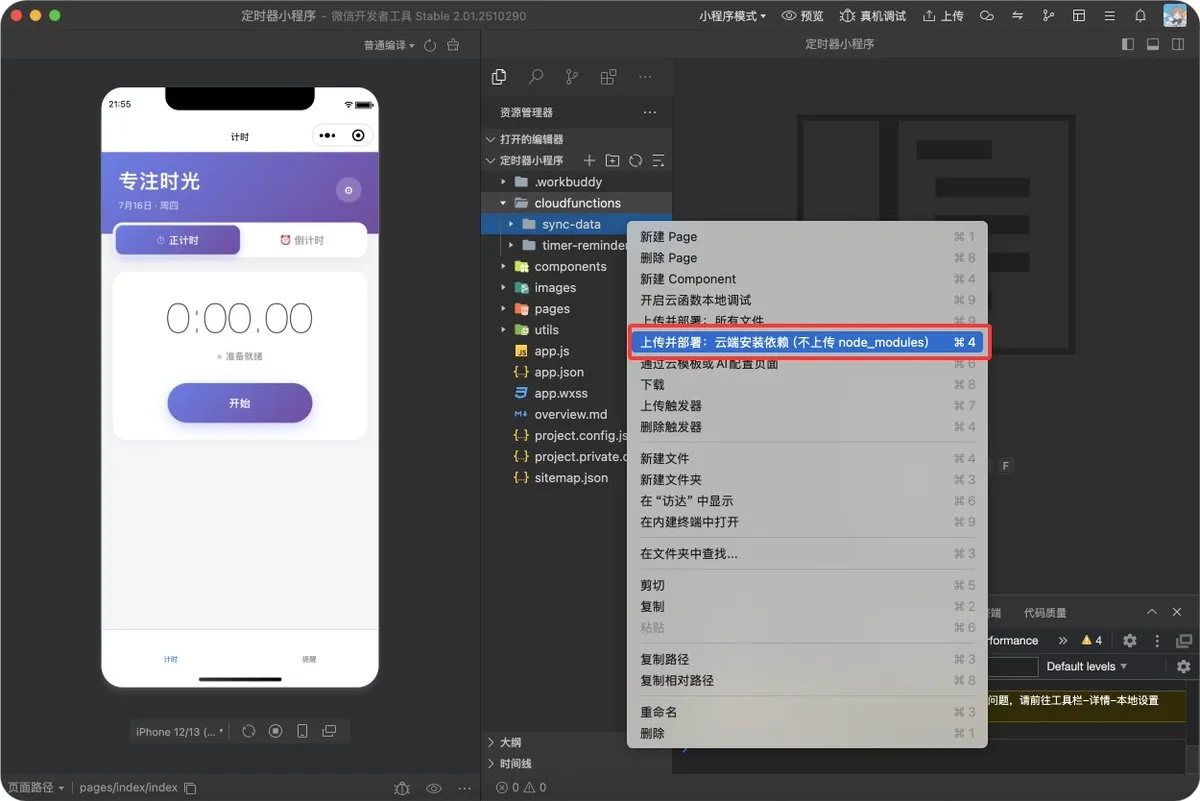
最后按照引导完成云函数部署。
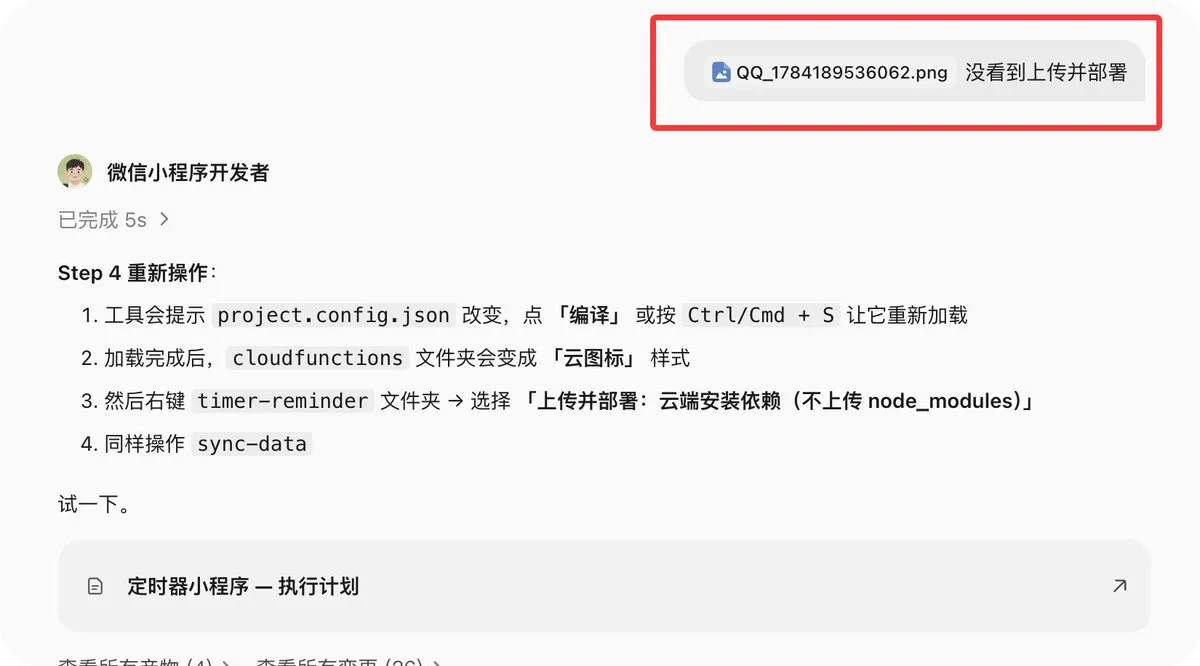
如果在操作过程中遇到任何与WorkBuddy描述不符的情况,都可以截图发给他并描述情况,WorkBuddy会自己解决。比如我这里没有看到他说的第2和3步骤。
三、测试
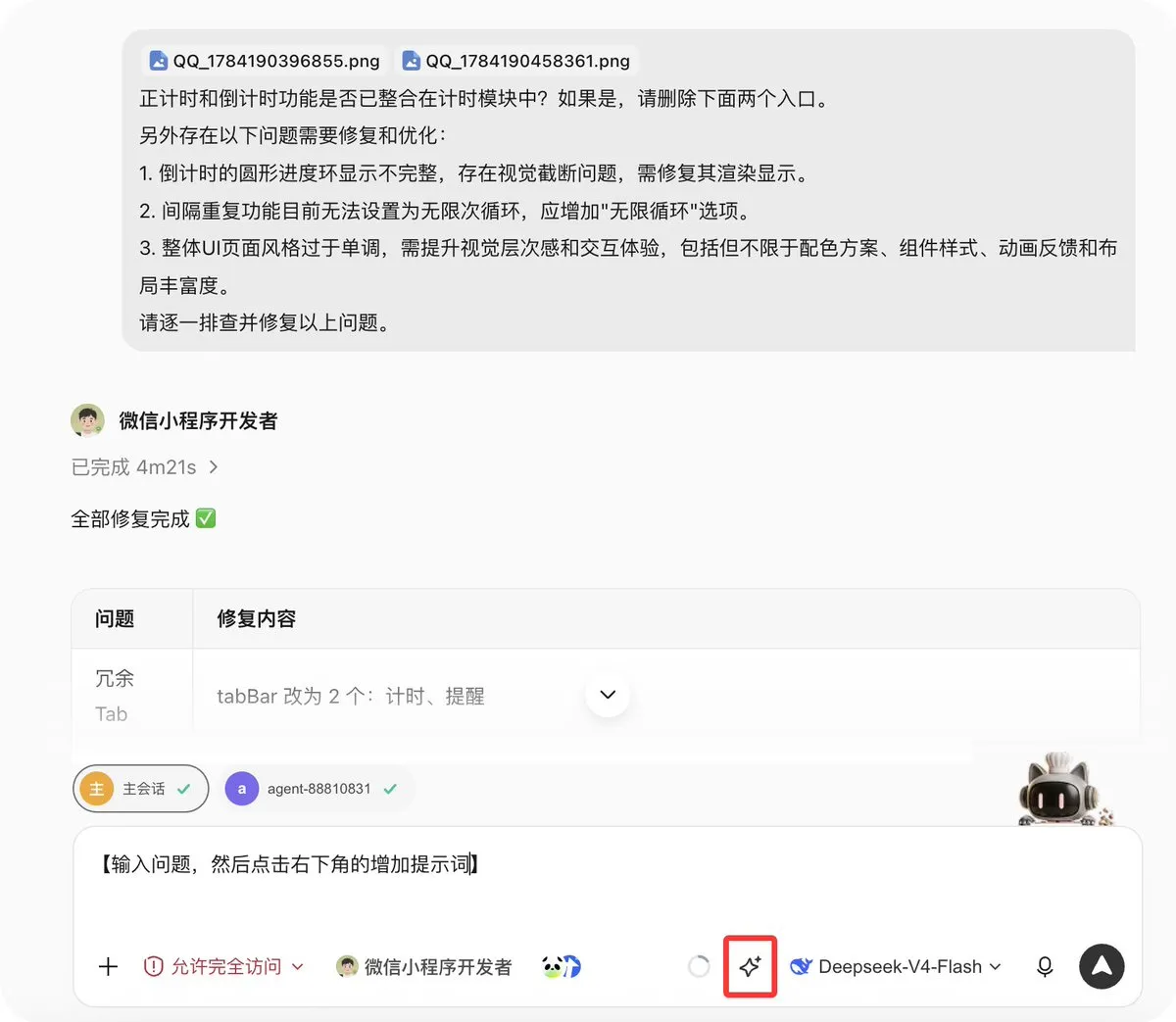
等所有的步骤均已完成。WorkBuddy会提示我们做测试。 回到开发者平台进行测试。需要我们查看每个页面,点击各个功能。 完成测试后,将所有问题总结发送给他。发送前,也可以点击右下角的【增强提示词】,他会归纳整理问题。
四、上线小程序
如果测试仍有问题,可以继续让他解决。如果测试没问题,我们问WorkBuddy下一句要做什么。 在对话框输入‘没有别的要调整,下一步要怎么做?’
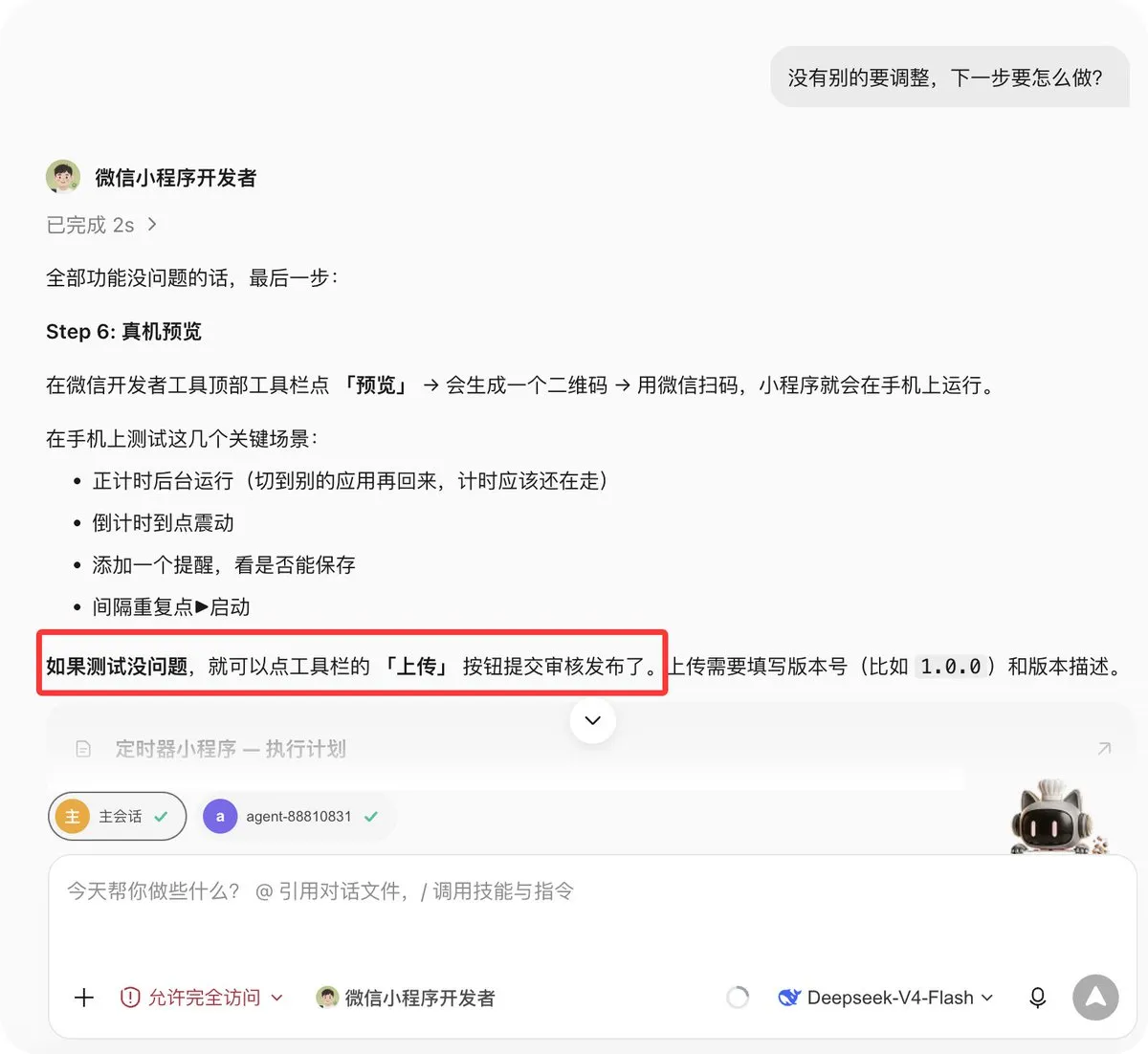
回到点微信开发者工具,点击右上角的【上传】按钮,输入版本号和项目备注信息,完成上传。
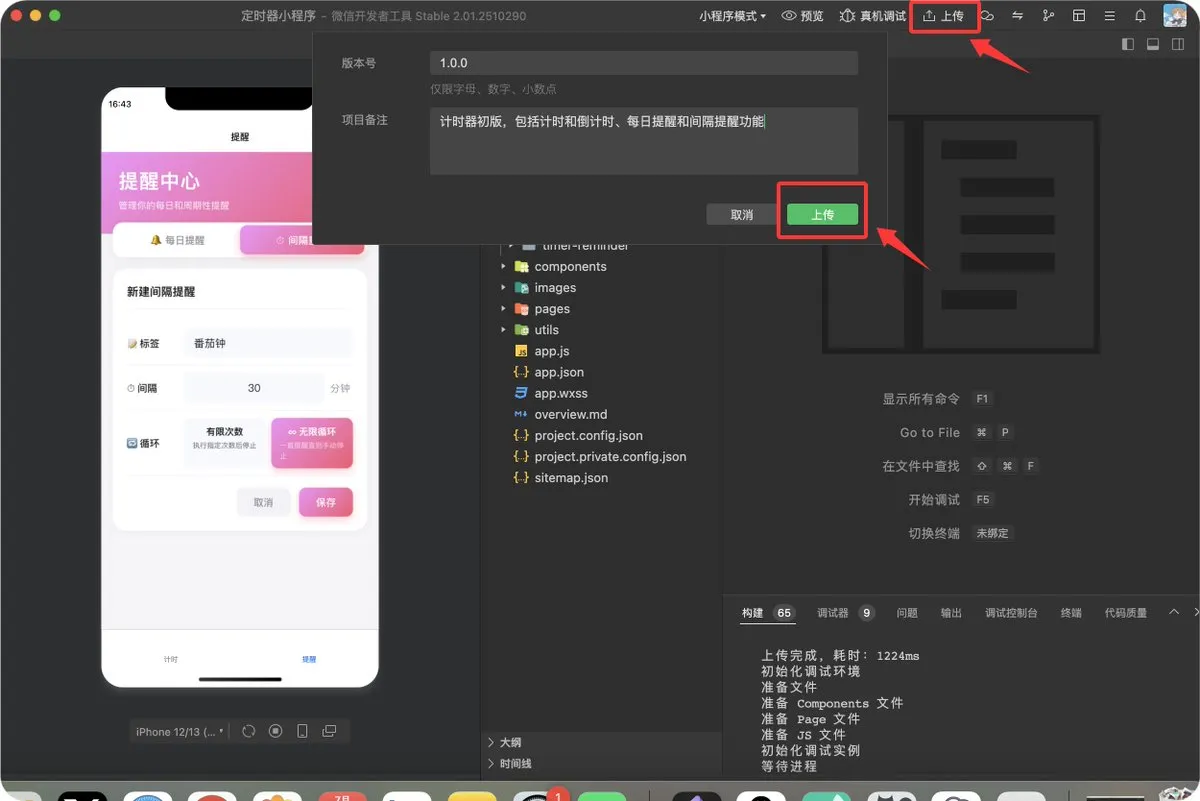
每完成一步,我们就回到对话框与WorkBuddy同步消息。 下一步要我们【提交审核】,但是这里给的方法是错误的,开发者工具顶部没有【提交审核】按钮。
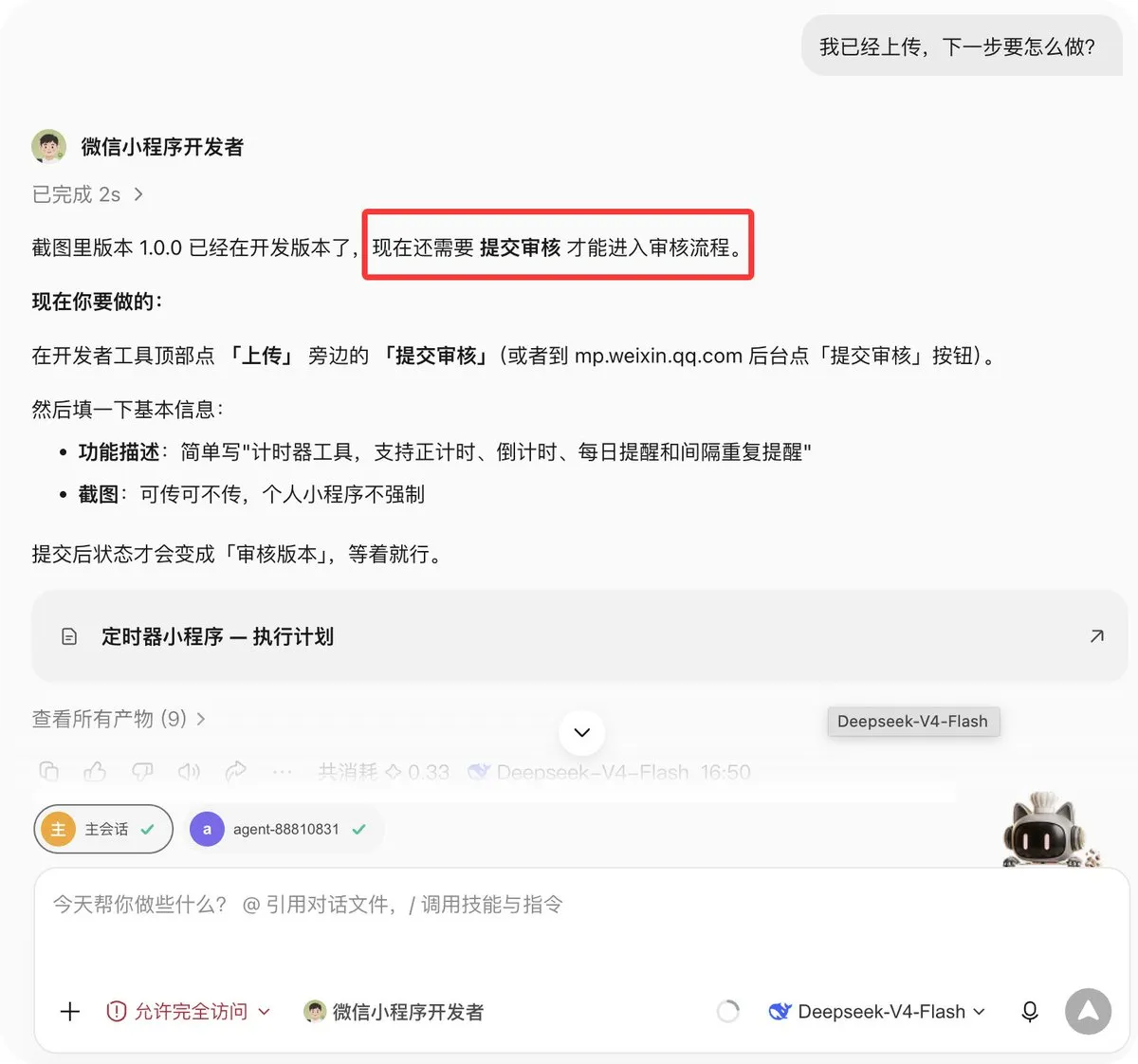
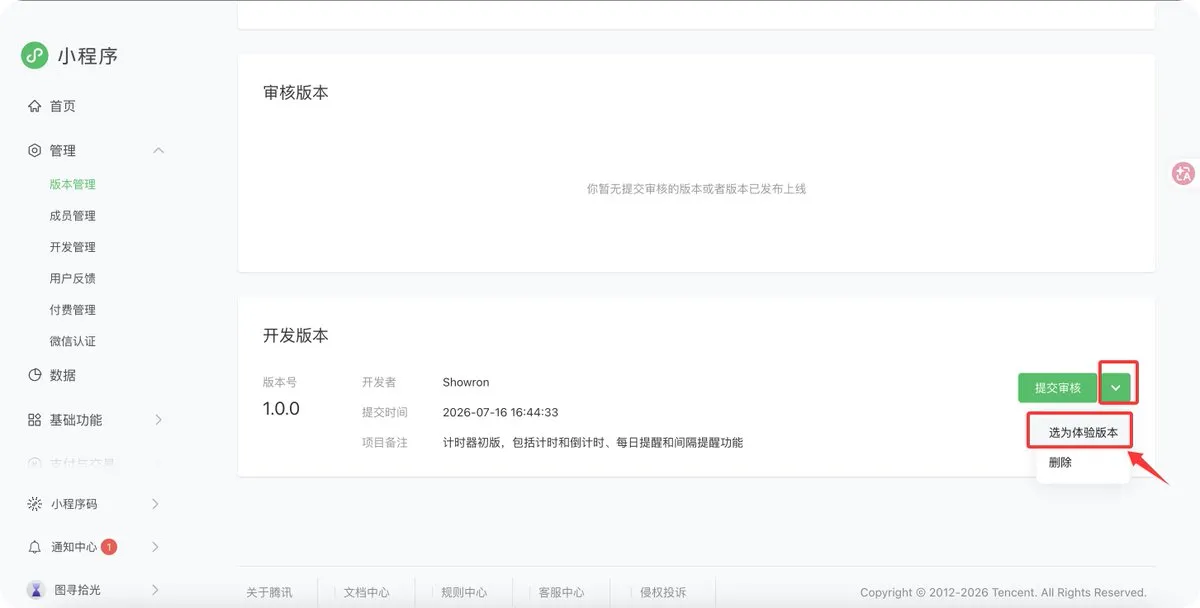
你可以直接告诉WorkBuddy没有【提交审核】按钮,并截图,它会告诉你正确的方法。 最终是要回到小程序官网,点击【版本管理】,在这里提交审核。 因为审核的时间比较久,如果你不需要发布,也可以选择【体验版本】,有7天的体验期。
如果需要发布,提交审核前,需要回到首页完成【小程序信息】、【小程序类目】、【小程序备案】和【微信认证】。这些都可以截图发给WorkBuddy,让它引导我们完成。
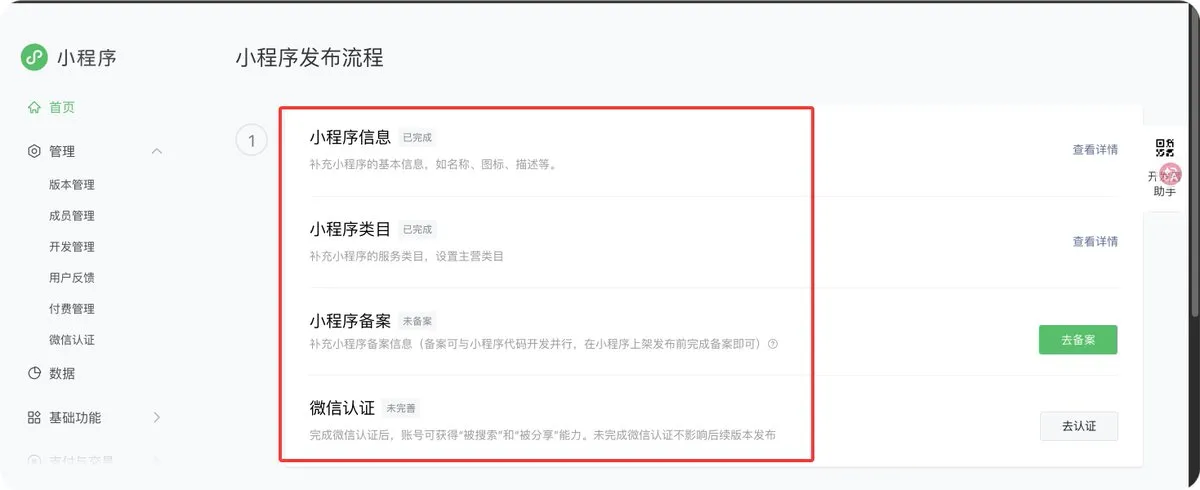
然后再回到版本管理,目前小程序处于开发版本栏目中,
点击【提交审核】,进入审核队列,状态会变成【审核中】,
审核通过后,会移到【审核版本】栏目,显示【审核通过,待发布】,
在 审核版本里点击【发布】按钮,我们的小程序就可以完成上线了。
五、总结
我上大学参加比赛时,开发一款小程序,光环境的配置就能折腾一周。如今,AI正在不断地降低技术门槛。你只需要把需求和问题全部抛给AI,它就能直接帮你完成,真正做到了“言出法随”。
人人都在谈Vibe Coding,但还是有很多人受过去的思维限制,也因害怕技术而不敢尝试。这篇文章希望能够打破你的这些顾虑,勇敢迈出第一步。相信不久,每个人都可以通过Vibe Coding实现自己的想法!
我是图寻,一个央企科技岗裸辞的AI创业者。如果这篇文章对你有帮助,希望能收到你的点赞、收藏和关注!我们下期文章见!